
ChatGPT、仕事用と個人用のGoogleを同時接続可能に。「調べた結果」は、チャットを消しても残ります
OpenAIは2026年8月28日、ChatGPTで仕事用・個人用など複数のGoogleアカウント(Gmail・Calendar・Contacts)を同時接続できるようにしました。同時期にLibraryの保存容量(Free 500MB・Plus/Business 20GB・Pro 100GB)と保持ルールも明確化されています。便利になった一方、Gmail連携には送信までできる権限が含まれ、Libraryのファイルはチャットを削除しても残る点に注意が必要です。今日確認できることまで整理します。

ChatGPTに、2026年8月28日、まとめて2つの変化があった。仕事用と個人用のGoogleアカウントを同時につなげられるようになったんと、Libraryいう保管庫の中身がはっきりしたんと。**便利になった話やけど、それだけで終わらせたない。**知らんまま使こてると、ちょっと困る話も一緒に届けるで。
結論:ChatGPTは「作業環境」になってきている。便利さと引き換えに、知っておくことが2つあります
2026年8月28日、OpenAIは同じ日に2つの発表をしました。1つは、ChatGPTでGmail・Google Calendar・Google Contactsについて、仕事用・個人用など複数のGoogleアカウントを同時に接続できるようになったこと。もう1つは、Library(ライブラリ)と呼ばれる保管庫の保存容量と保持ルールが明確になったことです。
別々のニュースに見えるかもしれへんけど、この2つを重ねると、1つのはっきりした流れが見えてくる。ChatGPTは、「その場でファイルを渡して質問する道具」から、仕事用・個人用の情報を横断して覚え、調べた結果をずっと保管しておく「作業環境」へ変わってきとる。
せやけど、便利になった分だけ、知っといたほうがええこともある。**「読むだけやと思っていた連携が、実は送信までできる権限を持っていた」ことと、「消したつもりのデータが、実は残っていた」こと。**この記事では、便利さと注意点を両方きっちり届ける。
この2つのニュース、別々に読むと「便利になったんやな」で終わってしまう。せやけど、重ねて読むと、ChatGPTという道具そのものの性格が変わってきとることに気づく。**単発の質問ツールから、いろんな情報を横断して覚えとる相棒みたいなもんへ、少しずつ近づいとる。**便利になればなるほど、渡しとる情報も増える。せやから、この変化のタイミングで一度、自分の使い方を振り返っておく価値があるんや。
この記事で分かること
- 複数のGoogleアカウントを同時接続すると、具体的に何ができるようになるのか
- Gmail・カレンダー連携が、実際にはどこまでの権限を持っているのか
- Libraryの保存容量と、ファイルがいつまで残るのか
- 今日、自分の設定で確認しておくべきこと
仕事用と個人用のGoogleを、同時につなげられるようになった
2026年8月28日、OpenAIはChatGPTにおいて、Gmail・Google Calendar・Google Contactsの各連携について、複数のGoogleアカウントを同時に接続できる機能を発表しました。対応プランはPlus・Pro・Business・Enterpriseで、Free・Goプランは対象外です。Web・デスクトップ・iOS・Androidの各環境で、世界展開されています。
これまでは、Gmail・Calendar・Contactsのそれぞれについて、接続できるGoogleアカウントは、常に1つだけでした。仕事用のアカウントをつないだら、個人用のアカウントは別途ログインし直す必要があったわけです。今回の変更で、その両方を同時につないでおけるようになりました。地味な変更に見えて、毎日使こてる人ほど、実は待っとった変化やったんちゃうかな。
具体的に何ができるようになるかというと、「今日の予定を全部まとめて教えて」と頼めば、仕事用と個人用、両方のカレンダーの予定を横断して答えてくれます。「両方のメールから、○○さんとのやり取りを探して」という頼み方も、片方ずつ確認し直す必要がのうなる。バラバラに管理してた予定やメールが、1回のやり取りで済むようになるいうのが、この変化のいちばん分かりやすい価値や。
これまでは、仕事用のアカウントで質問したあと、いったんログアウトして個人用のアカウントでログインし直す、いう手間があった人も多いはずや。副業をしとる人、フリーランスで複数の顔を使い分けとる人にとっては、地味やけどありがたい変更やと思う。「切り替える」いう発想そのものがいらんようになるわけやから。
便利さの裏にある、ちょっとした落とし穴
便利な反面、具体的な場面を想像しておいたほうがええ落とし穴もある。たとえば、仕事の取引先とプライベートの知人に同姓同名の人がおったとする。**「田中さんとのやり取りをまとめて」と頼んだら、両方のアカウントから該当するやり取りが引っ張られてくる可能性がある。**普段は意識せんでもええ話やけど、両方のGoogleアカウントを横断して探す機能である以上、こういう混同が起きうることは、頭の片隅に置いといたほうがええ。
もう1つ、仕事用アカウントの予定を、個人的な会話の流れの中でうっかり見せてしまうケースも考えられる。家族や友人と雑談しながらChatGPTに予定を聞いたつもりが、その画面に仕事のやり取りが混ざって出てくることもありうる、いうことや。便利さは、境界線が曖昧になることと表裏一体やと覚えとくとええ。
「そんな細かいこと、気にしすぎちゃう?」と思う人もおるかもしれへん。せやけど、境界線が曖昧になるいうんは、最初は小さな違和感でも、積み重なると「あれ、これ誰の予定やったっけ」いう混乱につながる。**便利な機能ほど、最初にどう使うかを決めとくと、あとで困らへん。**この記事を読んどるうちに、自分の使い方を思い浮かべてみてほしいんや。

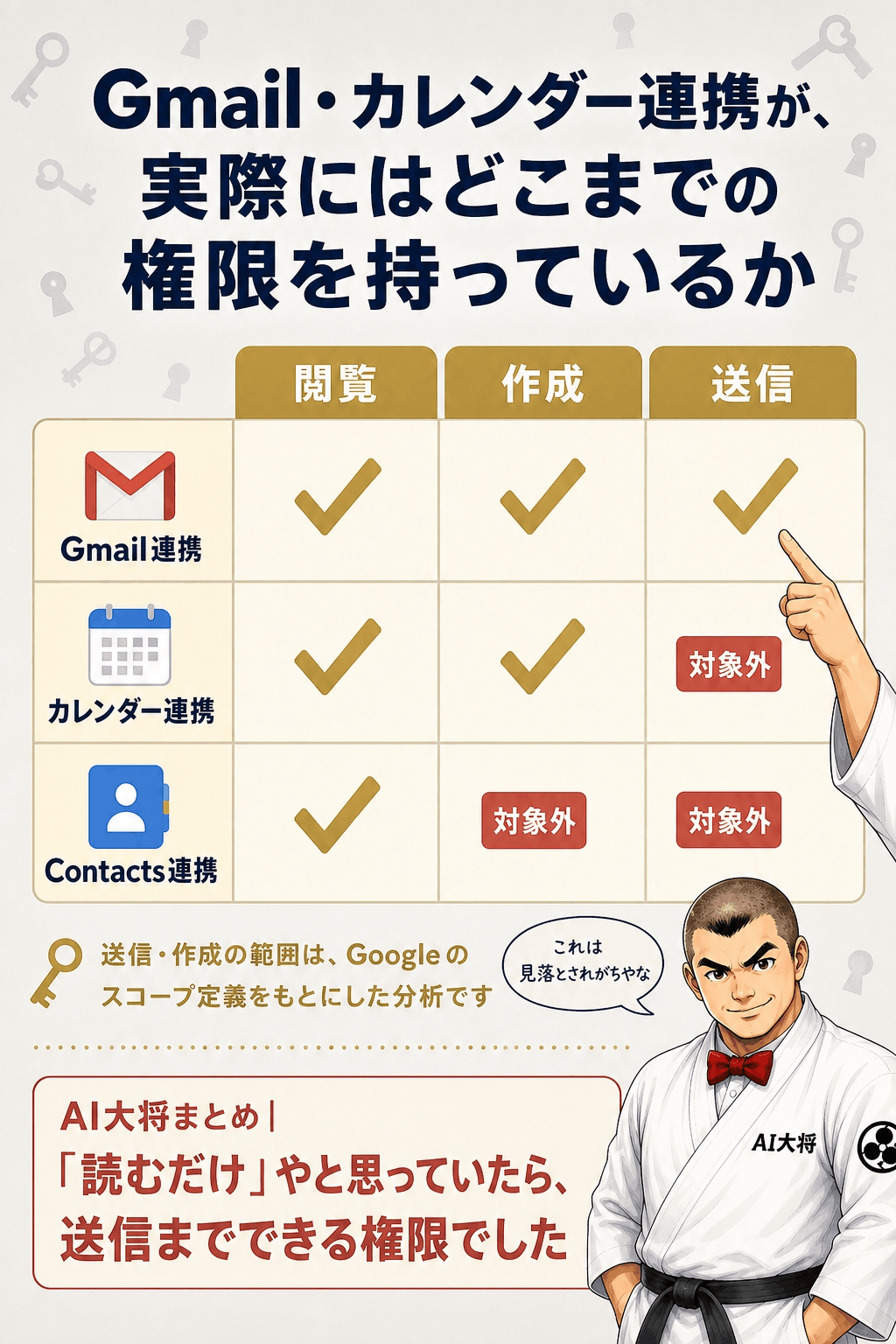
実はこの連携、「読むだけ」やない
ここが、この記事でいちばん伝えたいポイントの1つや。今回の複数アカウント接続、実は「読むだけ」の連携やない。
Gmail連携が要求している権限は、Googleが定義するgmail.modifyというスコープに該当します。この権限の中身を日常語に翻訳すると、「メールを閲覧する」だけやのうて、「メールを作成する」「メールを送信する」までを含むものになる。カレンダー連携についても、calendar.eventsというスコープに該当し、予定を閲覧するだけやのうて、予定を作成する側の権限も含まれるとされています。Contactsの連携は、読み取り専用と報じられています。
**この「送信・作成までできる」という点は、OpenAI自身の公式リリースノートには明記されていません。**Googleが公開しているスコープの定義をもとに、海外メディアが分析して報じている内容です。ここを混同して書いとる記事も見かけるけど、それはようないと思うんや。せやから、この記事でもOpenAIが公式に言ったことと、メディアの分析であることを、はっきり分けて書いとく。「読むだけやと思っていたのに、実は送信までできる権限を持っていた」というのは、知らんまま使こてると気づきにくい部分やから、ここは正確に伝えときたい。
考えてみたら、便利な機能ほど、裏側で必要な権限も大きくなりがちや。**「メールを検索して読む」だけの機能なら閲覧権限で十分やけど、「代わりに返信の下書きまで作る」機能を実現しようと思ったら、作成の権限が要る。**今回の権限が広めなんは、機能の幅を広げようとした結果でもある。「権限が広い=即、危ない」いう単純な話やないけど、自分が何を許可しとるかを知らんまま使うのは、やっぱり避けたほうがええと思う。
権限を確認する手順
自分が実際にどこまでの権限を与えているかは、ChatGPTの設定画面から確認できます。
- ChatGPTの設定を開き、「接続されたアプリ」または「コネクタ」の項目を探す
- 接続済みのGoogleアカウントの一覧を表示する
- 各アカウントの横にある詳細から、付与している権限の範囲を確認する
- 送信・作成の権限まで許可していることに気づいたら、その事実を踏まえたうえで、必要かどうかを自分で判断する 「不安やから今すぐ全部解除する」いう話やのうて、まず自分が何を許可しとるかを知ることが、この手順のいちばんの目的や。知ったうえで「これは便利やから続ける」と決めるんも、立派な判断になる。5分もあれば終わる作業やから、この記事を読み終わったら、そのまま設定画面を開いてみてほしい。
もう1つの変化|Libraryが「本格的な保管庫」になった
2つ目の発表は、Library(ライブラリ)と呼ばれる保管庫の保存容量と保持ルールが明確になったことです。「Library」いう名前、聞いたことはあっても、実際何が入っとるか意識したことない人も多いんちゃうかな。ファイルをアップロードしたら、勝手にそこへ積み上がっていく仕組みや、と思ってもらえたらええ。
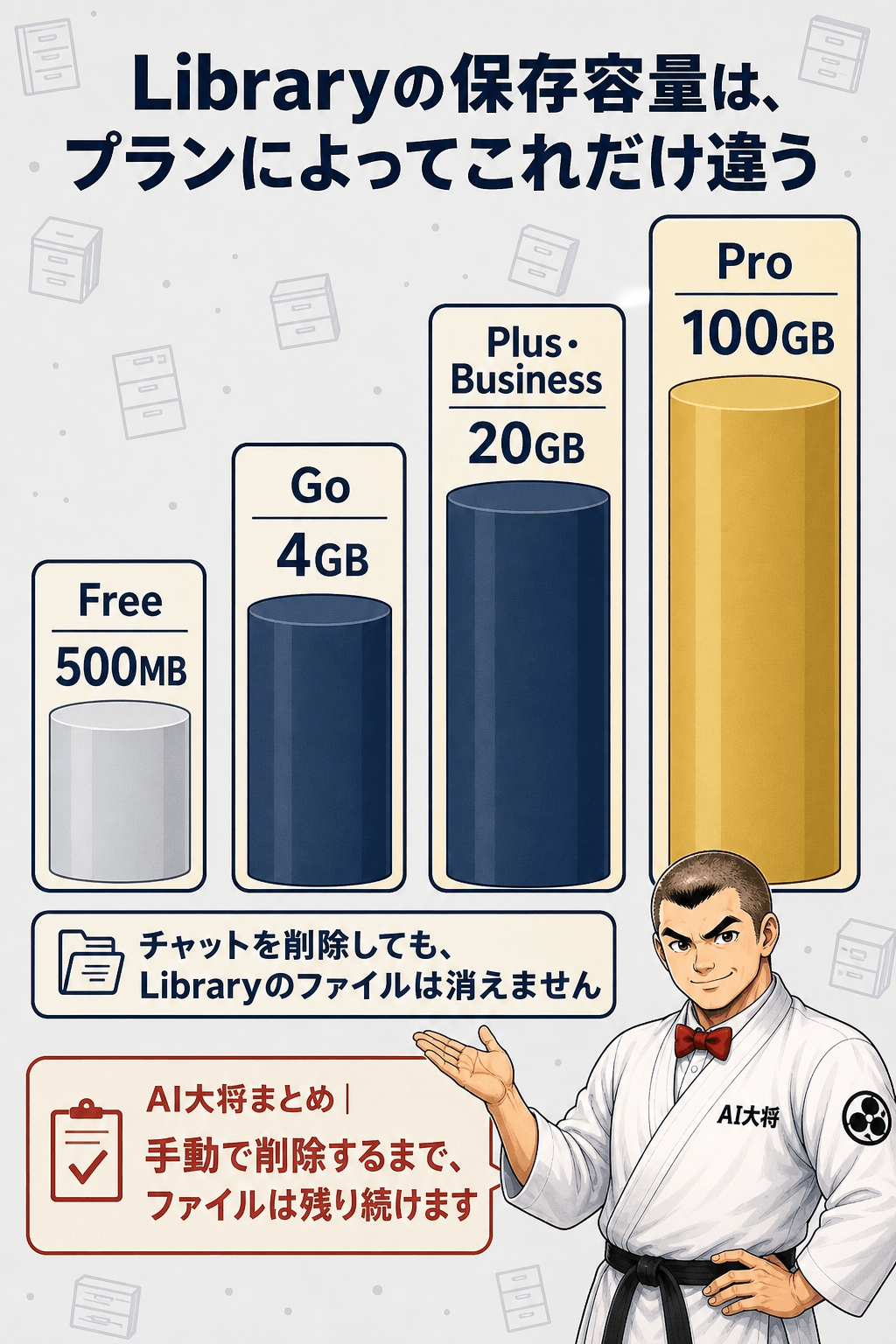
保存容量は、Freeが500MB、Goが4GB、Plus・Businessが20GB、Proが100GBとされています。Enterprise・Edu・Healthcareのワークスペースにも提供されます。ChatGPTへアップロードした文書・スプレッドシート・PDFや、ChatGPTが生成したファイルなどは、自動的にLibraryへ保存され、別のチャットを開いたときにも再利用できるようになっています。
一度作った資料や調べ物の結果を、毎回アップロードし直す必要が減る。これは素直に便利な変化や。会議資料、企画書、調査結果、CSVファイルなど、繰り返し参照したいものを扱う人ほど、この恩恵は大きい。
今までは「あのファイル、どのチャットに貼ったっけ」と過去のやり取りをさかのぼって探しとった人も多いはずや。**Libraryにまとまっとれば、そこを開くだけで済む。**探す手間が減るいうんは、地味やけど毎日の作業時間にじわじわ効いてくる変化やと思う。わし自身も、この手の「探す時間」が一番もったいないと感じとるタイプやから、この変化はすなおにありがたいで。
チャットを消しても、ファイルは消えへん
ここが、Libraryについて正確に理解しといてほしい核心の部分や。**Libraryへ保存されたファイルは、そのファイルを扱ったチャット自体を削除しても消えません。**Library側から自分で手動で削除するまで、ファイルはアカウントに残り続けます。
削除した場合は、「最近削除した項目」というフォルダに一時的に保存され、原則30日以内にOpenAIのシステムから完全に削除されるとされています。ただし、すでに匿名化されたチャットや、法的・安全上の理由で保持が必要な場合には例外があるとも説明されています。なお、「Temporary Chat」機能を使ってアップロードしたファイルは、そもそもLibraryへは保存されません。
**「チャットを削除したから、あのファイルはもう消えたはず」と思い込むのは正しくない。**顧客の資料や、機微な情報を含む調査結果を扱ったことがある人ほど、この点は正確に押さえといたほうがええ。
これ、悪いニュースとして書いとるわけやない。**「消えにくい」いうんは、裏を返せば「あとで見つけやすい」いうことでもある。**ただ、その仕組みを知らんまま使うのと、知ったうえで使うのとでは、いざというときの対応がまるで違う。だからこそ、この記事で正面から取り上げとる。
Google Driveのフォルダごと、AIに調べさせることもできる
複数のGoogleアカウントとLibrary、この2つの話に続いて、もう1つだけ触れておきたい機能がある。Google Driveとの連携や。Google Driveを接続している場合、Drive内のファイルやフォルダも、Libraryの検索窓から横断的に検索・参照できます。対象プランでは、フォルダを単位として選択し、そのフォルダの中にある複数ファイルをまとめてAIに調べさせることもできるとされています。Drive上のファイルは元のファイルとの連携が保たれ、権限があればChatGPT側から直接編集することもできます。
このフォルダ単位選択の機能が、正確にどのプランから使えるのかという線引きは、この記事の調査範囲では確認できていません。OpenAIの説明も「対象プランでは」という表現にとどまっていて、断定できる情報がなかった。分からへんことを、分かったふりして書くよりは、「確認できていない」とはっきり書いたうえで、確認できたところまでを正確に伝えるほうが、結局は読者のためになると思う。
自分のプランで使えるかどうかを知りたい人は、実際にChatGPTの画面でGoogle Driveのフォルダを選ぶ操作を試してみるんがいちばん早い。表示されへんかったら、今のプランでは対象外やと分かる。画面で確かめられることは、記事の説明より確実な答えになるからな。
今日、自分の設定を確認する手順
- ChatGPTに接続しているGoogleアカウントの数と、それぞれの権限範囲を確認する
- Libraryを開いて、これまでに残っているファイルを棚卸しする
- 機微な情報を扱った調査結果があれば、必要なくなったものは手動で削除する
- 会社の共有パソコンや、家族との共有ログインでChatGPTを使っていないか確認する
通しの例|仕事用と個人用のGoogleを両方つないだCさんの場合
会社員のCさんには、副業がある。会社のGoogleアカウントと、副業用に作った個人のGoogleアカウント、両方を持っとって、今回の発表を見てさっそく両方をChatGPTへ接続してみた。
つないだ直後は「これで予定管理が楽になる」とすっかり喜んどったCさんやけど、この記事を読んで、あらためて自分の設定を確認してみることにした。正直、面倒くさいと思いながら設定画面を開いたらしいんやけど、開いてみたら5分もかからんかったそうや。
Cさんの場合、副業のほうでは複数の顧客とやり取りをしとって、その内容をChatGPTにまとめて調べさせることもよくあった。だからこそ、権限の中身とLibraryの残り方を確認しとく意味が大きかったんやと思う。誰にでも当てはまる話やないかもしれへんけど、「仕事用と個人用、両方の顔を持っとる」いう人は、たぶん自分が思っとるより多いで。副業がのうても、家族用のアカウントと自分用のアカウントを両方持っとる人にも、同じ話が当てはまるはずや。
| 確認する項目 | Cさんの場合 | あなたの場合 |
|---|---|---|
| ChatGPTに接続しているGoogleアカウントの数 | 仕事用・個人用の2つ | ______ |
| Gmail・カレンダー連携の権限は「読み取りだけ」か「送信・作成もできる」か | 設定画面を確認したら、送信・作成までできる権限だった | ______ |
| 過去に「まとめて調べて」と頼んだ調査結果は、Libraryにどれだけ残っているか | 取引先とのやり取りをまとめた資料が、チャットを削除した後もLibraryに残っていた | ______ |
| そのChatGPTアカウントに、自分以外がアクセスできる状態か | 会社の共有パソコンで、ログアウトせずに使っていた | ______ |
判定行
- 読み取り専用やと思っていたが、確認したら送信・作成権限もあったなら、必要なければ設定画面から権限を見直す。少なくとも、その権限があることを意識して使うだけでも違う
- Libraryに調査結果が残ったままやったなら、定期的にLibraryを開いて、不要なファイルを手動で削除する(削除後は30日以内に完全削除される)
- 共有パソコン・共有ログインで使っているなら、機微な情報を調べるときはログアウトを徹底するか、個人用と仕事用でアカウント自体を分ける
- 4項目とも問題なかったなら、今のまま便利に使い続けたらええ。ただし、新しく調査や資料作成を頼むたびに、この4項目を思い出す習慣をつけとくと安心できる Cさんの場合は、4項目のうち3つで見直しが必要やと分かった。**「便利やから」で思考停止せんと、実際に確認してみたことで、次にどうするかがはっきりした。**これがこの記事の3列表を用意した理由や。
確認したあと、Cさんが実際にやったことは3つだけやった。送信権限を必要な範囲だけに絞る、副業用の調査資料をLibraryから定期的に見直す、会社の共有パソコンではログアウトを徹底する。**大げさな対策やのうて、地味な習慣を3つ増やしただけ。**それでも、「知らんまま使う」と「知ったうえで使う」の差は、案外大きい。かかった時間も、全部合わせて10分ほどやったそうや。

気をつけとくこと
送信権限の話は、海外メディアの分析であって公式の明記やない
Gmail連携が送信・作成までの権限を含むという情報は、Googleのスコープ定義をもとにした海外メディアの分析です。OpenAI自身の公式リリースノートには明記されていない点を、正確に理解しておいてください。「絶対に送信されとる」と決めつけて怖がるんやのうて、「そこまでの権限は持たされとる」という前提で、自分の使い方を見直すくらいの温度感でちょうどええ。
Drive連携の対象プランの線引きは、確認できていない
Google Driveのフォルダ単位選択の機能が、どのプランから使えるのかについて、明確な情報は確認できていません。「対象プランでは」という原文の表現をそのまま受け取っておくのが正確です。
削除後30日ルールには例外がある
Libraryから削除したファイルは、原則30日以内に完全削除されるとされていますが、すでに匿名化されたチャットや、法的・安全上の理由で保持が必要な場合には例外があります。「30日経てば必ず消える」と決めつけへん。
同姓同名などの混同リスクを忘れない
複数のGoogleアカウントを横断して検索する仕組みである以上、同姓同名の人物や、似た内容のやり取りが混同される可能性はゼロやない。重要な確認ほど、自分の目で最終チェックをする習慣を持っておこう。**ここまで注意点ばっかり並べたけど、この機能を使うな、いう話やない。**知らんまま使こてる人と、知ったうえで使こてる人の差を埋めたいだけで、仕組みを分かったうえで使えば、便利さはそのまま受け取ってかまへん。
よくある質問
複数のGoogleアカウントを接続すると、追加料金はかかりますか
追加料金は発生しません。ただし、この機能自体がPlus・Pro・Business・Enterpriseプラン向けで、Free・Goプランでは利用できません。
ChatGPTに接続したGoogleアカウントの連携を、後から解除できますか
解除できます。設定画面の「接続されたアプリ」から、いつでも接続を解除したり、権限を見直したりできます。
Libraryに保存されたファイルは、他の人に見られることはありますか
自分のアカウント内に保存され、原則として自分だけがアクセスできます。ただし、会社の共有パソコンや共有ログインを使っている場合は、ログインしている人が同じLibraryにアクセスできてしまう点に注意してください。
Freeプランでもライブラリは使えますか
使えます。Freeプランの保存容量は500MBです。Go・Plus・Business・Proと、プランによって容量が異なります。
Google Driveのフォルダをまとめて調べさせる機能は、どのプランから使えますか
この記事の調査範囲では、明確な線引きを確認できませんでした。OpenAIの説明も「対象プランでは」という表現にとどまっています。自分のプランで使えるかどうかは、実際に設定画面で確認するのが確実です。
今日、確認できること
この記事で伝えたかったんは、便利になったことを喜ぶだけやのうて、**「便利さの裏側で、何が起きているかを知っといてほしい」**いうことや。
複数のGoogleアカウントを接続しとる人は、その権限が読み取りだけなのか、送信・作成まで含むのかを、今日いっぺん確認してほしい。ChatGPTに調査や資料作成を頼んだことがある人は、Libraryを開いて、残っとるファイルを棚卸ししてみてほしい。どちらも今すぐスマホでできる作業やから、「今度時間があるときに」で終わらせんとってほしいんや。
ここまで読んでくれた人には、最後にもう一つだけ伝えたいことがあるんや。「便利になった」いうニュースは、そのまま喜んで終わりがちや。せやけど、便利になったぶんだけ、渡しとる情報や権限も増えとる。**ニュースを追いかけるときは、便利さと引き換えに何を渡しとるかも、セットで確認する癖をつけとくとええ。**この記事がそのきっかけになったら、うれしい。
複数のGoogleアカウントを持ってへん人、Libraryを意識して使こてへん人にとっても、今回の話は無関係やないんや。**AIサービスは、ある日突然「今までより多くの情報を、まとめて扱えるようになった」という発表をしてくる。**そのたびに便利さだけを受け取るんやのうて、「その裏で何が増えとるんか」を確認する。この記事で伝えたかったんは、今回の2つのニュースそのものより、この確認する習慣のほうかもしれへん。
同じように「ChatGPTが作業環境になっていく」流れを扱った記事として、ChatGPTの新機能「予定」とは?もあわせて読んでおくと、今回の変化がどこから続いとるかが分かりやすい。「知らないうちに、自分のデータが外から見える・残る」という不安に心当たりがある人は、Claudeで共有したもん、Google検索に出てへんか?も読んでおくと、同じ構造の注意点をもう一歩深く理解できるはずや。


