
ChatGPTの新機能「予定」とは?使い方・Pulseとの違い・AIニュース自動収集の設定まで実例で解説
ChatGPTの「予定(Scheduled tasks)」機能の使い方を、2026年6月の刷新内容を踏まえて解説。Pulseとの違い、料金、通知、毎日のAIニュース収集を自動化する設定まで、実際に使った実例で整理する。

ChatGPTのサイドバーに、最近「予定」っていう項目が増えてるのに気づいた人もおると思う。
これ、頼んだことをChatGPTが決まったタイミングで自動で実行して、結果を通知してくれる機能や。毎朝のニュースまとめ、価格の監視、リマインドなんかを任せられる。2026年6月17日に大きく刷新されて、サイドバーに独立した「予定」ページが新設された。
わし自身も、毎朝AIニュースを送ってもらうために使い始めたところや。この記事では、予定機能で何ができるか、Pulseとどう違うか、料金や上限はどうなってるかを最新仕様で整理する。そのうえで、わしが実際に「もっとこうしたい」とつまずいた所と、その直し方まで書いていくで。
ChatGPTの「予定」機能とは?まず結論から
予定(英語名:Scheduled tasks)は、ChatGPTに定期的な作業や監視、リマインドを任せられる機能や。
指定した時刻や頻度になると、ChatGPTがそのタスクを自動で実行する。あんたがアプリを開いてなくても動く。終わったらプッシュ通知かメールで結果が届く。
ポイントは、ただのリマインダーやないってことや。「毎朝、最新のAIニュースをまとめて送って」と頼めば、ChatGPTがその時点でWeb検索して、まとめを作って届けてくれる。つまり、決まった時間に決まった調べ物を代わりにやってくれる、っていうのが本質や。
2026年6月17日の刷新で、この機能はサイドバーの「予定」ページから一元管理できるようになった。
「予定」機能でできること
予定でできることは、大きく3つに分けられる。
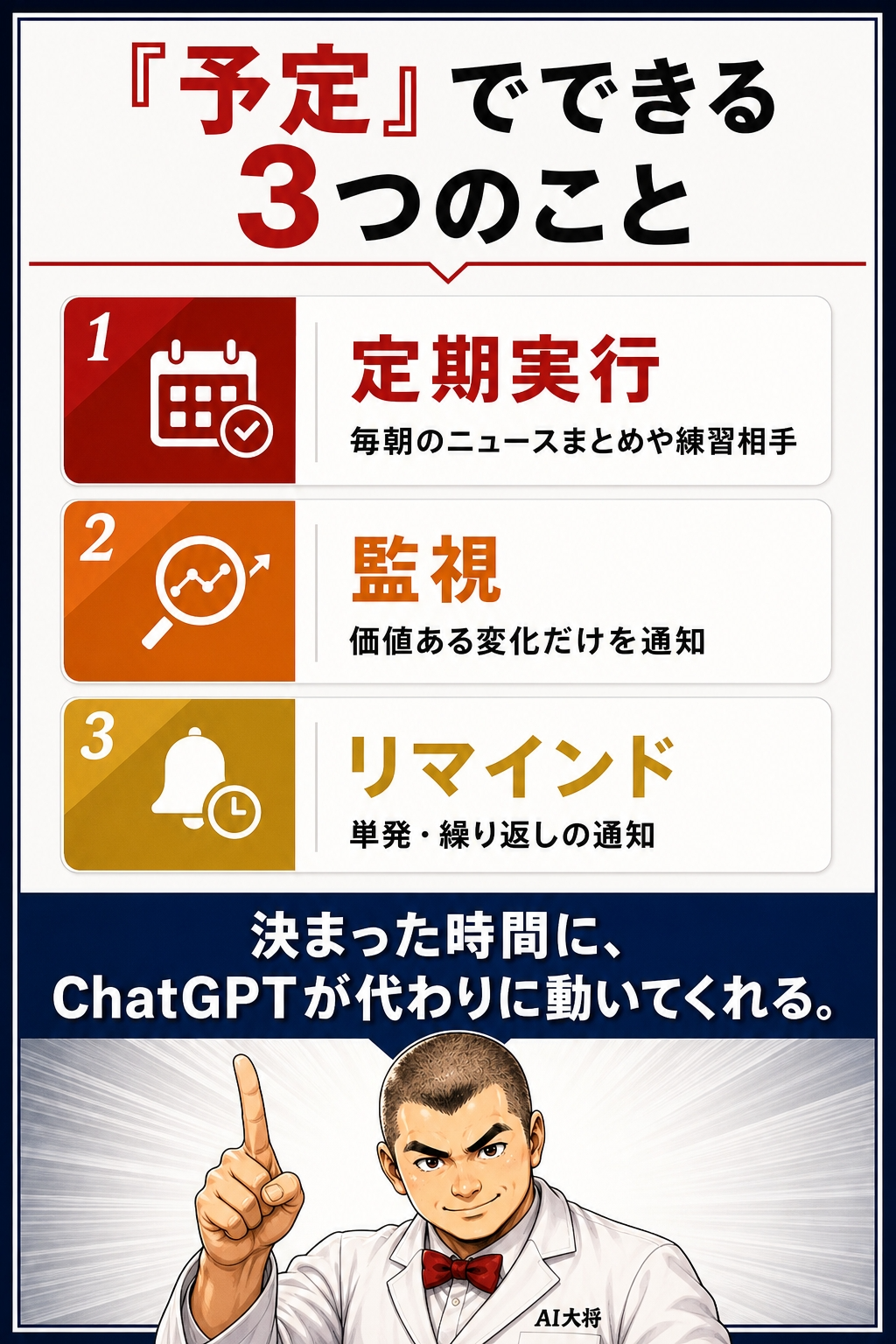
定期実行:毎朝のニュース収集や練習相手
毎日・毎週など、決まったタイミングで同じ作業をやらせるパターンや。
いちばん人気なのが、ニュースのまとめや。「毎朝、AI業界の最新ニュースをまとめて送って」と設定すれば、朝起きたら要約が届いてる。ほかにも「毎日、英語の練習問題を1問出して」みたいな使い方もできる。
監視:価値ある変化だけを通知
何かをChatGPTに見張らせて、変化があった時だけ知らせてもらうパターンや。
刷新後の予定機能では、監視タスクを設定すると、ChatGPTがWeb検索や連携アプリのチェックを行い、報告する価値があると判断した変化だけを通知してくれる。たとえば「気になる店のセール情報を見張って、安くなったら教えて」といった使い方や。毎回バカ正直に「変化なし」と送ってこんのが、地味にありがたい所や。
リマインド:単発・繰り返しの通知
「3月13日に母の誕生日を知らせて」のような単発リマインドや、繰り返しの通知も作れる。
ここはシンプルやけど、ChatGPTの中で完結するから、別のリマインダーアプリを開かんでええのが利点や。
Pulseは終了。役割は「予定」へ統合された
ここは知っておいてほしい大事な変更や。
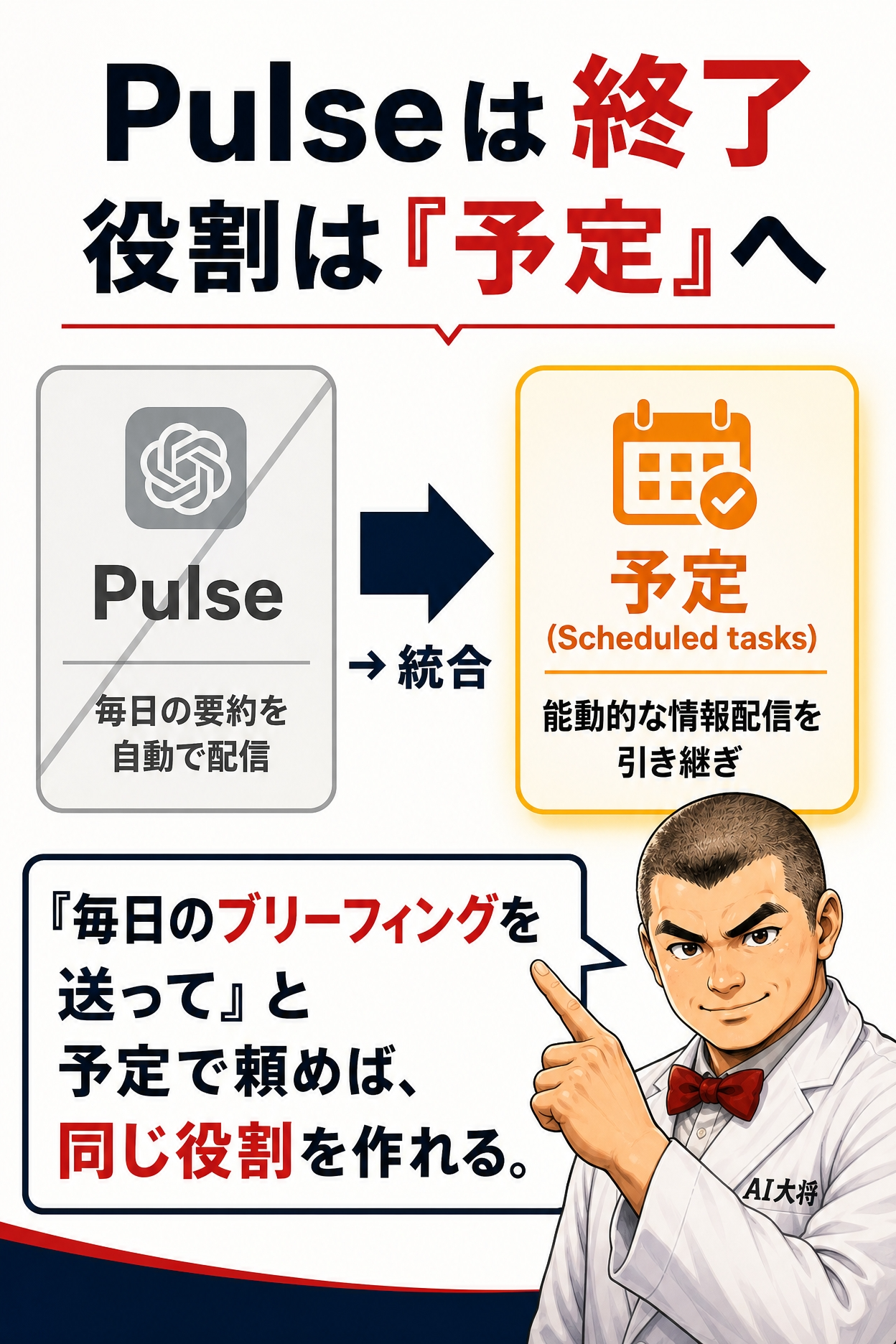
これまでChatGPTには「Pulse」という、過去のチャットや興味に基づいて毎日要約を届けてくれる機能があった。2026年6月17日、このPulseは終了(sunset)が発表された。その能動的に情報を届ける役割が、予定機能へ統合されたんや。
ほな、Pulseの「毎日のブリーフィング」が好きやった人はどうするか。答えはシンプルで、ChatGPTに「興味や過去のチャットを踏まえた毎日のブリーフィングを送って」と予定で頼めばええ。役割が予定に移っただけで、できることが消えたわけやない。
Pulseを使ってた人は、予定で同じ役割を作り直せる。「機能がなくなった」と慌てんでええ。
CodexのオートメーションやAIエージェントとの違い
「これ、Codexのオートメーションと何が違うんや?」と思った人もおるはずや。ここを整理しとく。
ざっくり言うと、役割が違う。Codexのオートメーションは、開発作業を決まった手順で自動化するもの。予定機能は、日常のタスク(調べ物、まとめ、監視、リマインド)を決まったタイミングで実行するものや。
| 比較 | ChatGPTの予定 | Codexのオートメーション | ChatGPTエージェント |
|---|---|---|---|
| 主な対象 | 日常タスク・調べ物・監視 | コード・開発作業 | Web操作を伴う実行作業 |
| トリガー | 時刻・頻度・条件 | 開発フローのイベント等 | 指示時に実行 |
| 向いてる人 | 毎日の情報収集を任せたい人 | 開発の繰り返し作業を減らしたい人 | フォーム入力や予約まで任せたい人 |
要は、毎日の調べ物や定期作業を任せたいなら予定、開発の繰り返し作業を仕組み化したいならCodex、という住み分けや。今回の記事で扱うのは予定のほうやで。
「予定」の使い方|基本の作り方
予定の作り方は、大きく2通りある。
サイドバーの「予定」ページから作る
刷新後は、サイドバーに「予定」ページが新設された。
ここから新しいタスクを作ったり、今動いてるタスクの一覧、次回の実行予定時刻を確認できる。さらに、一時停止・再開・編集・削除といった操作も、このページで一元的にできる。まず触ってみるなら、ここを開くのが分かりやすい。
チャットで頼んで作る
もう一つは、普通のチャットで頼む方法や。
「毎朝7時に、最新のAIニュースをまとめて送って」と入力すれば、ChatGPTが確認メッセージを出して、そのまま予定として登録してくれる。わざわざ設定画面を開かんでもええから、思いついた時にサッと作れる。
スケジュールの指定方法(時刻・朝/午後/夕方・繰り返し)
刷新後は、時間の指定がやわらかくなった。
「毎朝7時」のように時刻を指定するだけやなく、「朝」「午後」「夕方」といった大まかな時間帯でも設定できる。繰り返しは、毎日・毎週・毎月などを選べる。きっちり時刻を決めたい時も、ざっくり「朝でええわ」という時も、どっちもいける。
料金・対象プラン・利用上限(最新版)
ここは旧版から変わってる所やから、最新の数字を押さえとこう。
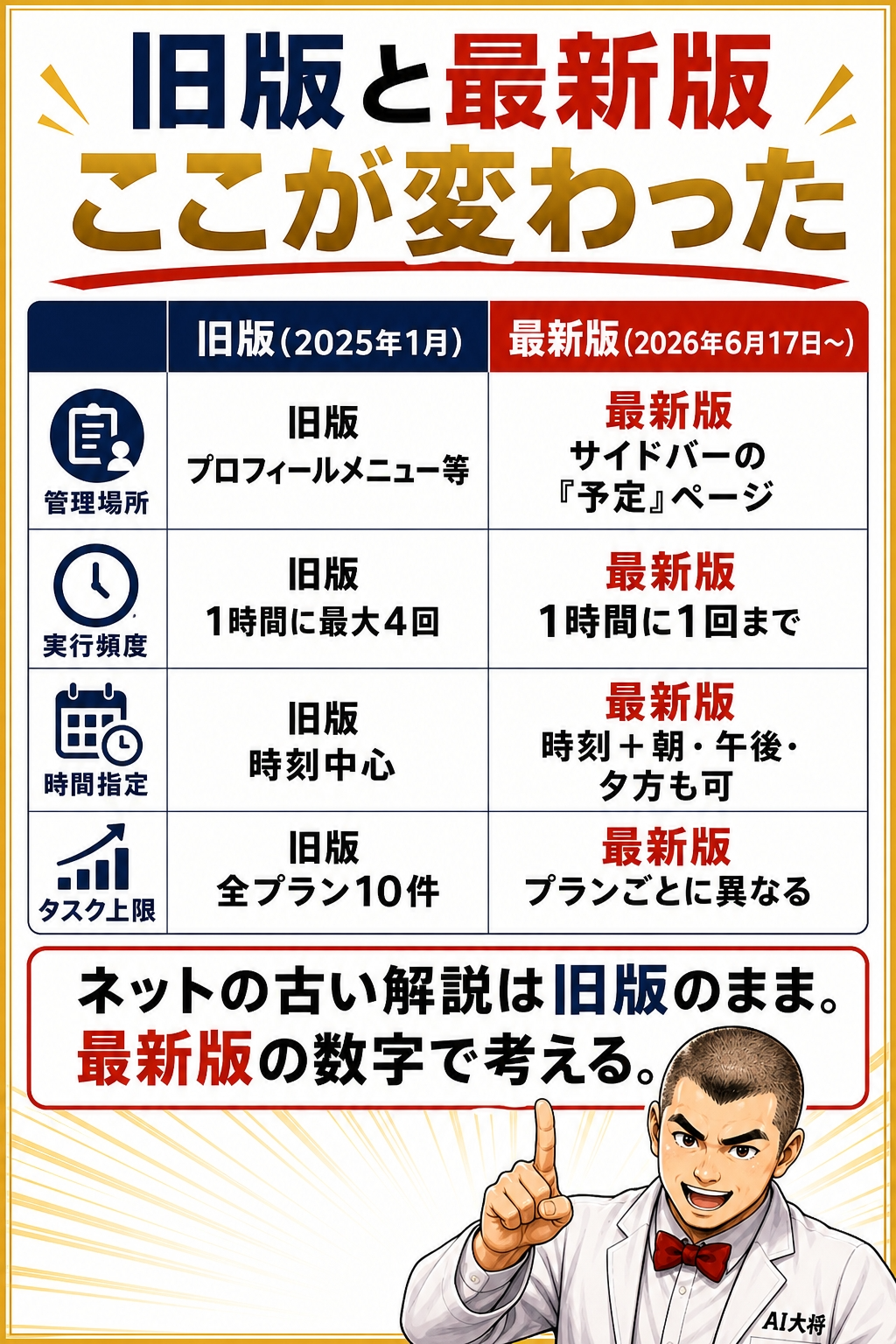
刷新後の予定機能の対象は、Go・Plus・Pro・Business・Enterpriseの各有料プランや。実行頻度は1時間に1回まで。同時にアクティブにできるタスクの上限は、プランごとに異なる。また、操作のない状態が長く続くと、タスクが自動で一時停止することもある。
旧版(2025年1月)の情報と混同しやすいから、違いを表にしとく。
| 項目 | 旧版(2025年1月) | 最新版(2026年6月17日〜) |
|---|---|---|
| 管理場所 | プロフィールメニュー等 | サイドバーの「予定」ページ |
| 実行頻度 | 1時間に最大4回 | 1時間に1回まで |
| 時間指定 | 時刻中心 | 時刻+「朝」「午後」「夕方」も可 |
| タスク上限 | 全プラン10件 | プランごとに異なる |
| 対象プラン | Plus / Pro / Team | Go / Plus / Pro / Business / Enterprise |
ネット上の解説記事は旧版の数字(1時間4回など)で止まってるものも多いから、ここは最新版を基準に考えてな。
注意点:任せきりにしたらあかんところ
便利やけど、全部任せっぱなしにしたらええわけやない。
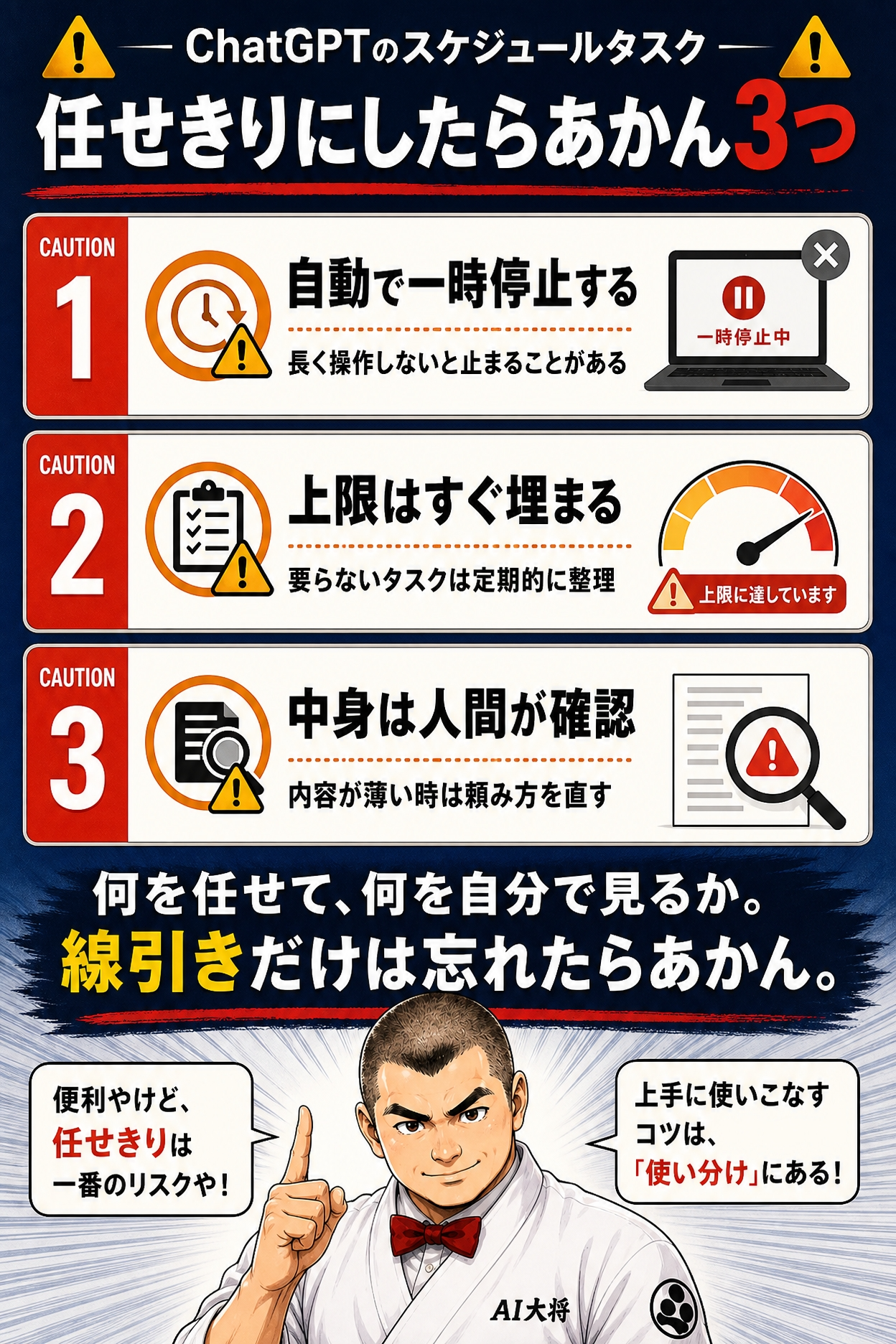
まず、長く操作せんとタスクが自動で一時停止することがある。「最近通知来てへんな」と思ったら、予定ページで止まってないか確認したほうがええ。次に、タスクの上限はプランごとに決まってるから、思いつくまま増やすとすぐ埋まる。要らんタスクは定期的に整理する。
そして一番大事なのは、出力の中身は人間が確認することや。ChatGPTが調べてまとめてくれるとはいえ、内容が薄かったり、ほしい情報が足りんかったりすることはある。実際、わしも使い始めてすぐ、その壁にぶつかった。次でその話をするで。
まとめ|まずは1つだけ「予定」を作ってみる
予定機能は、毎日の調べ物や定期作業をChatGPTに任せて、結果を通知で受け取れる機能や。2026年6月17日に刷新され、サイドバーの「予定」ページから一元管理できるようになった。Pulseの役割もここへ統合された。
最初から完璧な設定を目指さんでええ。まずは「毎朝、AI業界の最新ニュースをまとめて送って」みたいに、1つだけ作ってみる。届いた内容を見て、物足りなかったら頼み方を直す。この繰り返しで、自分の仕事に合った形に育っていく。
何をChatGPTに任せて、何を自分の目で確認するか。その線引きさえ意識しとけば、予定機能はええ相棒になるで。
よくある質問(FAQ)
無料プランでも使えるん?
刷新後の対象は、Go・Plus・Pro・Business・Enterpriseの有料プランや。無料プランの扱いはプランによって変わる可能性があるから、最新の案内を確認してほしい。
スマホでも設定できる?
できる。予定はWeb・iOS・Androidなどで使える。スマホで作っておけば、通知もスマホで受け取れる。
1日に何回まで実行できる?
実行頻度は1時間に1回までや。同時に動かせるタスクの数(上限)は、プランごとに異なる。
今まで使ってたPulseの設定はどうなる?
Pulseは終了が発表され、役割は予定へ統合された。毎日のブリーフィングを続けたい場合は、「興味や過去のチャットを踏まえた毎日のブリーフィングを送って」と予定で頼めば、同じ役割を作り直せる。


