
Codexの新機能「Record & Replay」とは?一度見せるだけで作業を自動化する使い方を実務目線で解説
OpenAIがCodexに追加した「Record & Replay」を、2026年6月の公開情報を踏まえて解説。Mac上の操作を録画してスキル化する仕組み、使い方、対応環境、Skillsとの違い、活用シーン、注意点を実務目線で整理する。

OpenAIが、Codexに「Record & Replay(録画と再生)」という新機能を出してきた。
これ、ざっくり言うと、Mac上での作業を一度やって見せる(録画する)だけで、Codexがその操作を覚えて、次から再現してくれる機能や。これまでは「こういう手順でやって」と文章で説明する必要があったのが、「見せるだけ」で済むようになる。
ただし、今のところMac限定で、いくつか条件もある。この記事では、Record & Replayで何ができるか、どう使うか、対応環境はどうなってるか、どんな仕事に効くか、そして「誰に向いて、誰がまだ待ちか」を実務目線で整理するで。
正直に先に言うとくと、わしの環境はMacやないから、まだ自分では試せてへん。せやから、この記事は公式情報をきっちり整理したうえで、「現場でどう効くか」をわしの解釈として書く。使ってみた体の作り話はせえへんから、そこは安心してな。逆に言うと、Windowsで今すぐ使えへん人が「ほな、どう備えるか」も、同じ立場のわしの目線で書けるはずや。
Codexの「Record & Replay」とは?まず結論から
Record & Replayは、Mac上での一連の作業を録画して、Codexが再利用できる「スキル」に変換する機能や。
2026年6月18日(現地時間)に公開された。OpenAIが打ち出してるキャッチは「一度見せれば、スキルとして使い回せる」。たとえば経費精算の提出や定例レポートのダウンロードみたいな、毎回同じ手順でやる作業を一度録画しておけば、次からはCodexに頼むだけで同じ流れを再現してくれる。
ポイントは、作ったスキルがCodexの「Computer Use(AIがPCを操作する機能)」やブラウザ操作、連携プラグインと組み合わさって動くことや。つまり、ただ録画を再生するだけやなく、その回ごとに違う値(アップロードするファイルや日付)を渡して応用できる。ここが、昔ながらの「マクロ」とは違うところや。マクロは録った操作を寸分たがわず繰り返すだけやけど、Record & Replayは作業の「型」を理解して、状況に合わせて中身を差し替えられる。
何が新しいのか:「説明する」から「やって見せる」へ
いちばんの変化は、AIへの教え方そのものや。
これまでCodexに繰り返し作業をやらせるには、手順をプロンプトで文章にして説明する必要があった。「まずこの画面を開いて、次にここを押して、こう入力して……」と、言葉で全部書き起こす作業や。これが地味にしんどい。
とくに困るのが、自分の好みやちょっとしたルールが絡む作業や。たとえば「ファイル名は日付を頭に付けて、案件コードを後ろに付ける」みたいな自分ルール。頭では分かってても、いざ文章で正確に伝えようとすると抜け漏れる。人間相手でも引き継ぎが難しいやつや。それをAIに過不足なく言葉で教えるのは、もっと難しい。
Record & Replayは、そこを「やって見せる」に変える。あんたが普段やってる通りに手を動かせば、Codexがその操作と画面を観察して、手順を読み取る。言葉にしづらい作業ほど、見せたほうが早い。新人に「口で説明するより、隣で一回やって見せたほうが早いわ」となる場面、現場にようあるやろ。あの感覚を、AIに対してできるようになった、というのがこの機能の本質や。
Record & Replayでできること
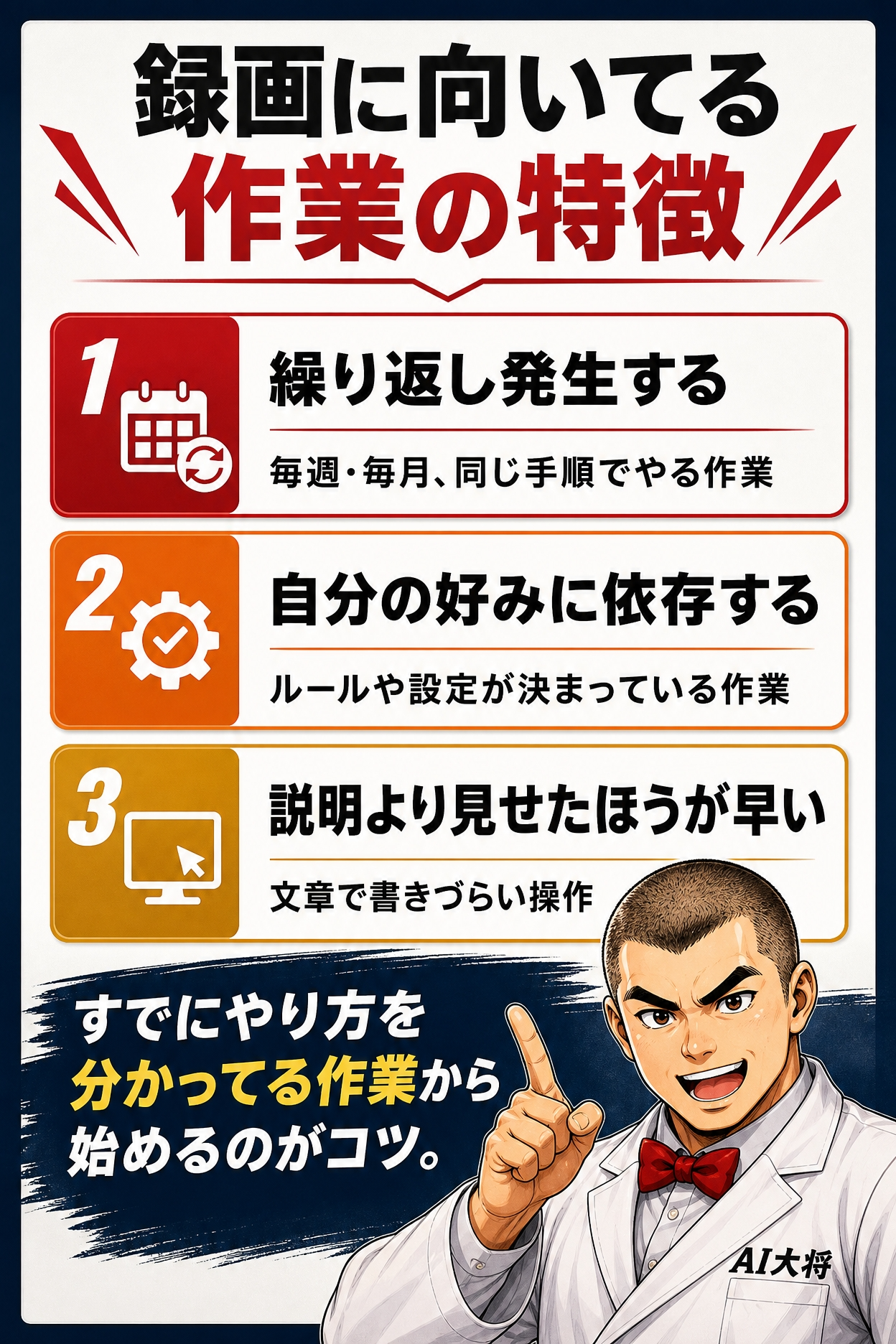
向いてる作業には、はっきりした特徴がある。
向いてる作業の特徴
OpenAIが挙げてるのは、繰り返し発生する作業、自分の好みやルールに依存する作業、文章で説明するより見せたほうが早い作業や。
逆に言うと、毎回手順がバラバラで安定しない作業や、成功の判断基準が曖昧な作業には向かへん。録画する前に「自分がすでにやり方を分かってる作業」を選ぶのがコツや。自分でも迷いながらやってる作業を録画しても、Codexは「何が正解か」を読み取れんからな。
公式が挙げてる具体例
公式が向いてる作業例として挙げてるのは、経費の提出、休暇申請の提出、駐車スペースの予約、設定済みのIssue作成、定例レポートのダウンロード、動画の公開や。
公式Xの紹介動画では、YouTube Studioで動画をアップロードして、タイトルやサムネイルを設定する一連の操作を録画し、次回から「この動画を公開して」と指示するだけでCodexが同じ手順をたどる様子が示されてる。
要は、「毎週・毎月、同じ画面で同じ手順を踏んでるな」という作業があれば、それが候補や。
小規模事業者なら、どんな仕事に効くか
ここからはわしの解釈や。公式例は会社員向けのものが多いけど、一人会社や個人事業主の現場に置き換えると、効きそうな作業はけっこうある。
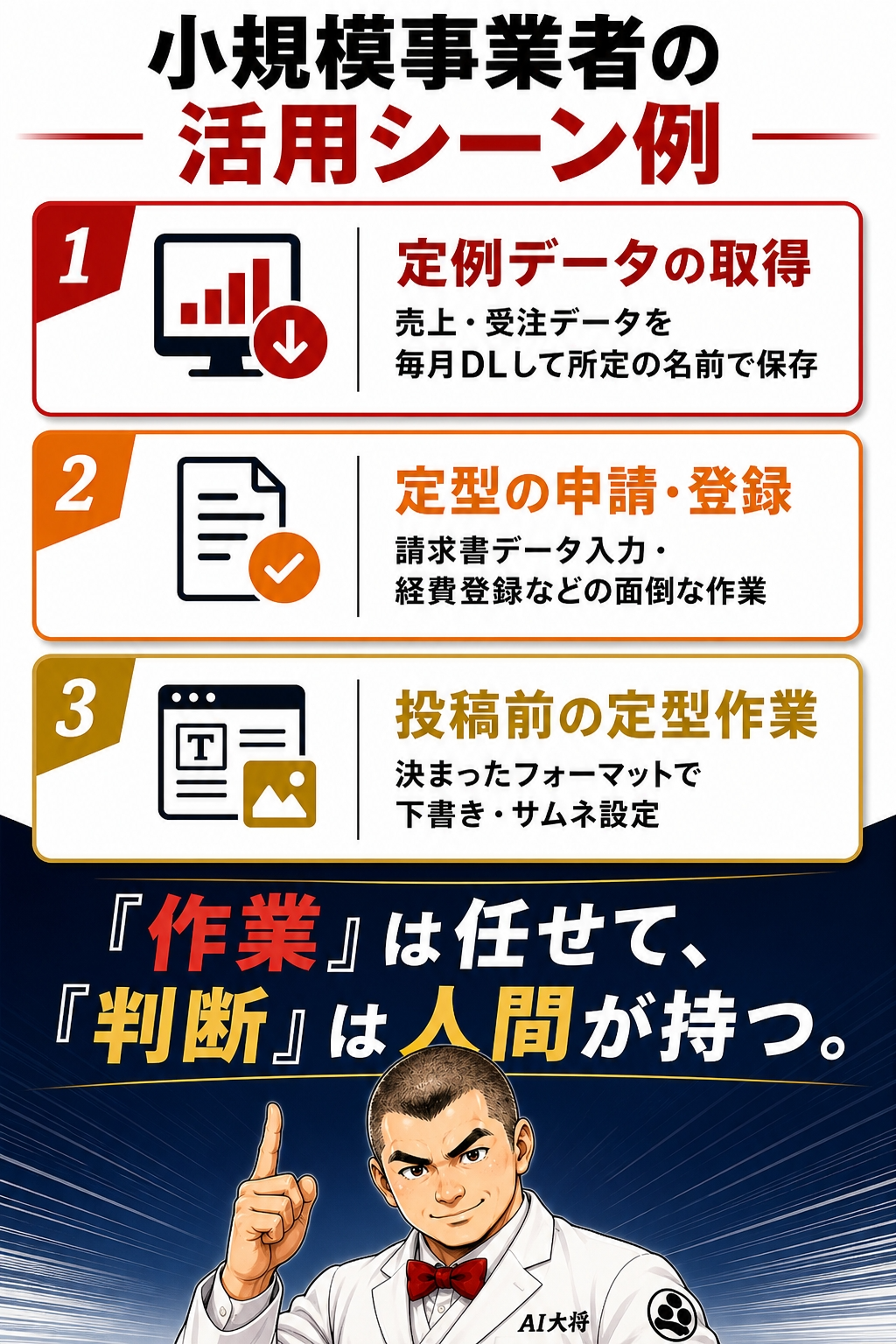
たとえば、毎月のルーティン作業や。各種管理画面から売上レポートや受注データをダウンロードして、決まったフォルダに決まった名前で保存する、という作業は、どの事業者にもある。手順は毎月ほぼ同じで、ファイル名のルールも自分の中で決まってる。まさにRecord & Replay向きや。
ほかにも、定型的な申請や登録作業がある。請求書発行サービスへのデータ入力、経費の登録、外部サービスへの定期的な情報更新。こういう「画面をポチポチ進める、頭を使わんが面倒な作業」は、人間がやると地味に時間を食うし、ミスも出る。
SNSやコンテンツ運用なら、投稿前の定型作業が候補になる。決まったプラットフォームに、決まったフォーマットで下書きを作る、サムネを所定の設定でアップする、といった手順や。クリエイティブの中身は人間が決めるとして、その前後の「枠組みを整える作業」は型化しやすい。
ここで大事なのは、丸投げできる作業と、人間が判断すべき作業を分けることや。データを「取ってくる・並べる・所定の場所に置く」までは任せてええ。でも、その数字をどう読むか、何を意思決定するかは人間の仕事や。Record & Replayは「作業」を肩代わりする道具であって、「判断」を代わりにする道具やない。ここを混同すると、AIに振り回される。
使い方の流れ(公式手順)
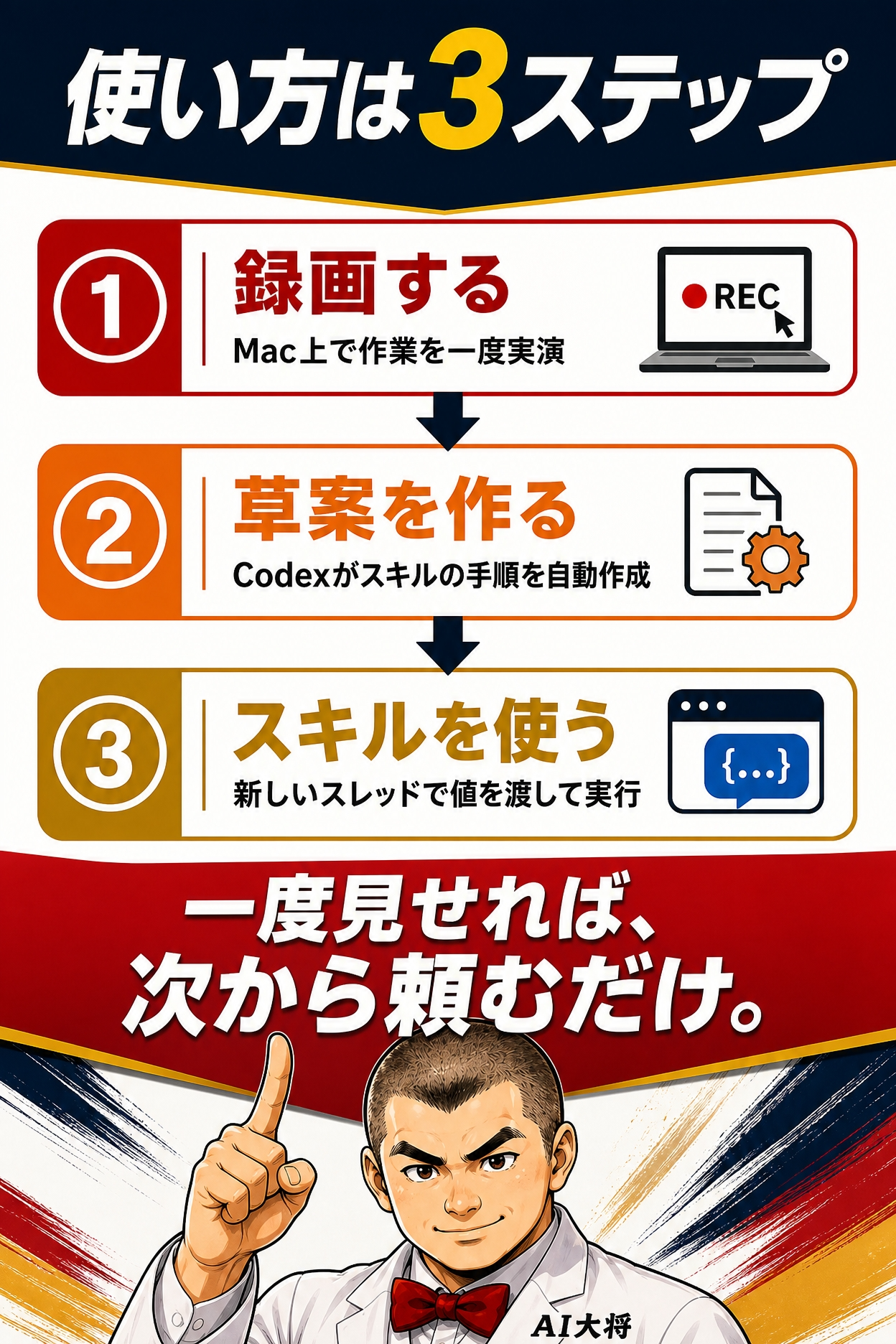
公式ドキュメントに沿って、流れを3ステップで整理するで。
スキルを録画する
Codexアプリで「Plugins」を開き、「+」メニューから「Record a skill(スキルを記録する)」を選ぶ。提案されたプロンプトを確認して、Codexに役立つ背景情報を渡して送信する。録画の許可を求められたら、準備ができてから承認して、Mac上で実際に作業を実演する。終わったら、メニューバーやオーバーレイから停止するか、Codexに「終わった」と伝える。
録画前に、ゴールと「回ごとに変わる入力」をCodexに伝えておくと、できあがるスキルの質が上がる。たとえばレポートのダウンロードなら「日付範囲は毎回変わる」と先に教えておく、という具合や。
Codexがスキルの草案を作る
録画を止めると、Codexがキャプチャした作業を分析して、スキルの草案を作る。この草案には、いつ使う手順か、どんな入力が必要か、どの手順を踏むか、どう結果を検証するか、が書かれてる。中身は人間が確認して、必要なら修正・改善できる。
ここで、命名規則や初期値みたいな「言わんでも分かってるやろ」という暗黙のルールを、草案に書き足しておくのが効く。AIは画面の動きは見えても、あんたの頭の中のルールまでは見えへんからな。
新しいスレッドでスキルを使う
実際に使う時は、新しいスレッドでCodexに「このスキルを使って」と指示する。その回ごとに違う値(アップロードするファイル、作成するIssue、レポートの日付範囲など)を渡せば、Codexが手順に沿って作業を進める。
対応環境と条件(ここは要確認)
ここは使う前に必ず押さえるべき所や。便利そうでも、環境が合わんと使えへん。
| 項目 | 内容 |
|---|---|
| 対応OS | macOSのみ(当初) |
| 必須機能 | Computer Use が利用可能かつ有効であること |
| 提供地域 | 欧州経済領域(EEA)・英国・スイスを除く |
| 組織管理時 | requirements.toml で computer_use = false だと使えない |
つまり、Windowsユーザーは今の時点では使えへん。Macを使ってて、Computer Useが有効で、対象地域にいる、という条件が揃って初めて使える機能や。組織でCodexを管理してる場合は、computer_useの設定がRecord & Replayにも効くから、管理者側の設定も確認がいる。
わし自身もMac環境やないから、ここは正直「指をくわえて見てる」状態や。ただ、こういう「やって見せる」系の機能は、評判が良ければほかの環境へ広がっていく可能性も十分ある。今すぐ使えへん人も、考え方だけは知っておいて損はないで。
誰に向いてて、誰はまだ待ちか
環境の条件があるぶん、読者によって「今すぐ試すべき人」と「まだ待ちの人」が分かれる。ここを整理しとく。
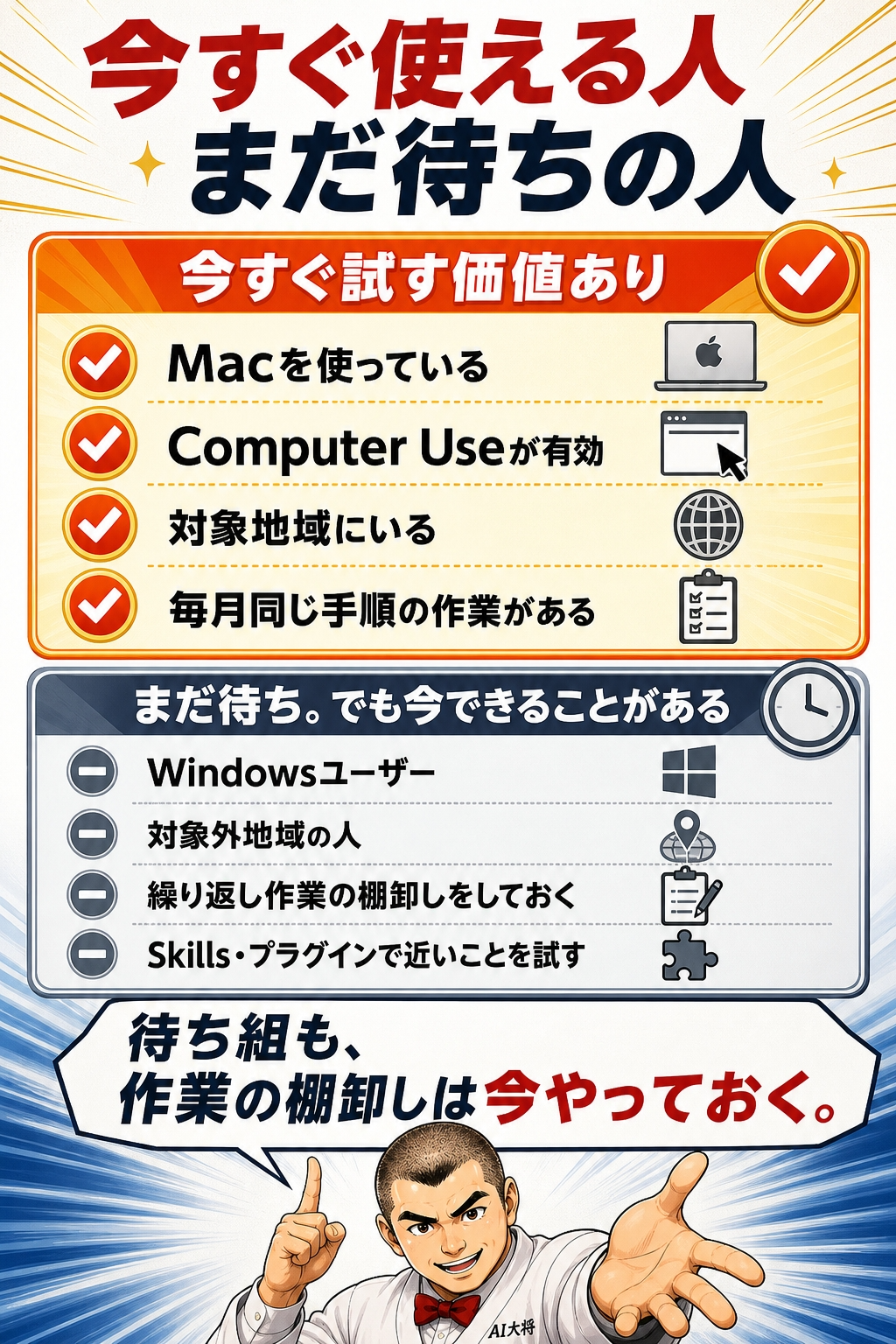
今すぐ試す価値があるのは、Macを使ってて、Computer Useが有効で、対象地域にいる人や。さらに「毎月・毎週、同じ画面で同じ手順を踏んでる作業」を抱えてるなら、効果を実感しやすい。条件がそろってるなら、後回しにする理由はない。
一方で、まだ待ちなのが、Windowsユーザー、対象外地域の人、Computer Useを有効にできない組織の人や。わしもこのWindows組やから、気持ちはよう分かる。新しい機能が出るたびに「Macだけかい」となる、あの感覚や。
ほな、待ち組は何もできへんかというと、そうやない。今のうちにやれることが2つある。
ひとつは、自分の繰り返し作業の棚卸しや。「毎回同じ手順でやってる面倒な作業」を書き出しておく。これは、将来Record & Replayが使えるようになった時、あるいは今あるSkillsやプラグインで自動化を考える時、そのまま材料になる。自動化は、対象作業を見つけるところが一番手間や。そこを先に済ませておけば、機能が来た瞬間に動ける。
もうひとつは、Skillsやプラグインなど、今ある仕組みで近いことを試しておくことや。「やって見せる」録画はできんでも、繰り返し作業を手順としてまとめておく経験は、Record & Replayが来た時にそのまま活きる。
SkillsやプラグインとRecord & Replayの違い
Codexには、もともと手順をまとめる「Skills」やまとまった機能を配る「プラグイン」がある。Record & Replayとの違いを整理しとく。
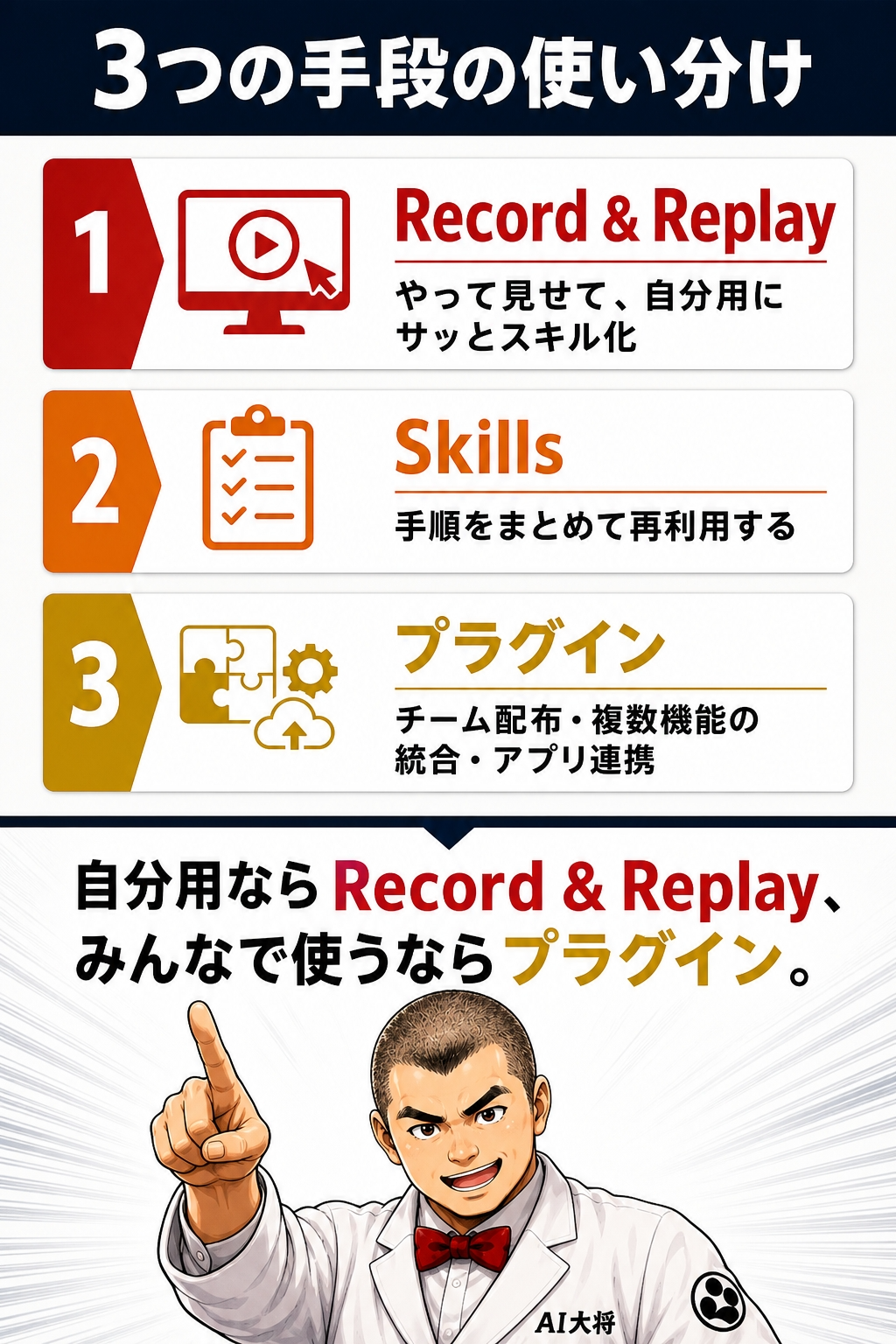
Record & Replayは、自分の作業を手早くスキル化する手段や。一人で、自分の繰り返し作業をサッと自動化したい時に向いてる。文章で書き起こすんやなく、やって見せて作れるのが持ち味や。
一方で、チーム全体に安定したパッケージを配りたい、複数のスキルをまとめたい、アプリ連携やMCPサーバーを加えたい、インストール情報を管理したい、といった場合は、公式も「独立したプラグインとして作るほうがええ」と案内してる。
ざっくり言うと、自分用にパッと作るならRecord & Replay、みんなで使う仕組みとして固めるならプラグイン、という住み分けや。まず自分の作業をRecord & Replayでスキル化してみて、これはチームで共有したいなと思ったらプラグインに育てる、という流れも自然やと思う。
注意点:任せきりにしたらあかんところ
便利な機能やけど、PCを実際に操作させる以上、気をつける所がある。
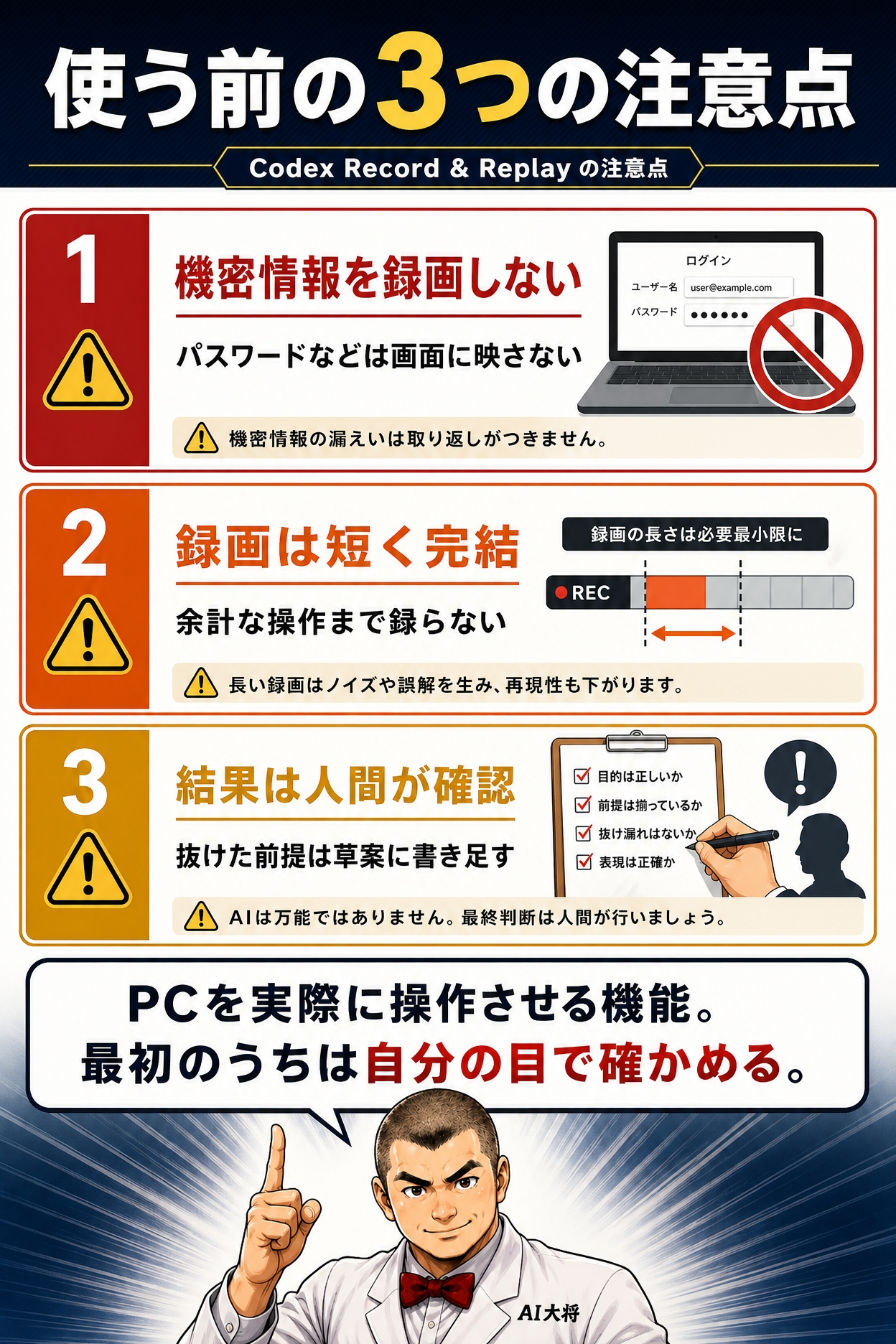
まず、録画に機密情報を含めないこと。OpenAIも、リアルな入力を使うのはええが、パスワードなどの機密データは録画に含めるな、と明記してる。録画は画面の操作と内容を観察するから、見せたくない情報が画面に映らんよう、事前に準備しておく。ログイン画面やパスワード入力は録画範囲から外す、表示しっぱなしの個人情報は閉じておく、といった一手間が要る。
次に、録画は短く完結した内容にする。やりたい作業が終わったら、関係ない後片付けに入らずに録画を止める。余計な操作まで録ると、スキルの精度が落ちる。「ついでにメールも見るか」みたいな寄り道は、録画中はやめとくのが無難や。
そして一番大事なのは、結果は人間が確認することや。Codexがスキルの草案を作っても、命名規則や初期値みたいな「言わんでも分かってるやろ」という部分は抜けることがある。草案を読み返して、抜けてる前提を書き足す。Computer Useで実際に画面を操作する作業やからこそ、最初のうちは結果をちゃんと自分の目で確かめるべきや。慣れてきて、安定して同じ結果が出ると分かってから、確認を軽くしていく。この順番を守るのが、AIに任せて事故らんコツや。
まとめ|まずは小さい1作業から考えてみる
Record & Replayは、Mac上の作業を一度録画するだけでCodexがスキルに変換してくれる、新しい自動化のやり方や。「文章で説明する」から「やって見せる」への転換が、この機能のいちばんの価値や。
今のところmacOS限定で、Computer Useが必要、提供地域にも制限がある。せやから、使える人と、まだ待ちの人に分かれる。Windowsユーザーのわしも、今は様子見の組や。
ただ、使える環境にある人は、まず「毎回同じ手順でやってる小さい作業」を1つ思い浮かべてみるとええ。経費の提出でも、定例レポートのダウンロードでもええ。それが、最初に録画するのにちょうどええ題材や。
そして、今すぐ使えへん人も、繰り返し作業の棚卸しだけは今やっておく価値がある。自動化は、任せる作業を見つけるところが一番手間や。そこを先に済ませておけば、機能が来た時にすぐ動ける。何を任せて、何を自分で確認するか。その線引きを忘れずに、小さく試すのが一番やで。
よくある質問(FAQ)
Windowsでも使える?
今のところ、Record & ReplayはmacOS限定や。Windowsには対応してへん。今すぐ使いたいなら、Mac環境が要る。
日本で使える?
提供地域から除外されてるのは欧州経済領域(EEA)・英国・スイスや。日本はこの除外地域には含まれてへん。ただし、MacであることとComputer Useが有効であることが条件になる。
Computer Useって何が必要なん?
Computer Useは、AIがPCを操作する機能や。Record & Replayはこれが有効になってることが前提で、組織がrequirements.tomlでcomputer_use = falseにしてると使えへん。
Skillsやプラグインと何が違うん?
Record & Replayは、自分の作業をやって見せてサッとスキル化する手段や。チームへ配布したり、複数機能をまとめたり、アプリ連携を加えたりしたい場合は、プラグインとして作るほうが向いてる。
無料で使えるん?
Record & Replayの利用には、Codexアプリと、Computer Useが使える環境が必要や。利用条件はプランや環境によって変わる可能性があるから、最新の案内を確認してほしい。


