
撮影ゼロで作るTikTok商品紹介ショート動画|Seedance 2.5とGemini Omni入門
顔出しなし・撮影スキルなしでも、動画生成AIのSeedance 2.5とGemini Omniを使えばTikTokの商品紹介ショート動画を作れます。2つのツールの違い、作りたい動画をAIに聞いて作るコツ、制作の流れ、コスト感まで初心者向けにやさしく解説します。

「TikTokで商品を紹介する動画を作りたい。でも、顔は出したくないし、撮影機材もない。編集ソフトも触ったことがない」――そう感じて一歩を踏み出せずにいませんか。この記事では、動画生成AIの「Seedance 2.5」と「Gemini Omni」を使って、撮影も顔出しもなしで商品紹介ショート動画を作る方法を、ツールの違い・作りたい動画をAIに聞いて作るコツ・制作の流れ・コスト感まで、初心者向けにやさしく解説します。
撮影ゼロでも、商品紹介ショート動画は作れる
結論から言います。2026年のいまは、撮影スキルも機材も顔出しもなしで、TikTokの商品紹介ショート動画を個人で作れる時代になりました。文章で指示を書くだけで映像が生まれ、写真を数枚渡すだけでナレーションつきの動画までできる。そんなツールが、個人でも手が届く価格で使えるようになったからです。
主役になるのは2つ。ByteDance(TikTokの運営会社)の「Seedance 2.5」と、Googleの「Gemini Omni」です。この記事では、この2つの得意分野の違い、実際の使い方、AIに作りたい映像を伝えるコツ、商品紹介ショート動画を作る流れ、そしてつまずきやすいポイントまでを順番に見ていきます。難しい用語はできるだけ日常語に置き換えて説明するので、動画づくりが初めてでも安心して読み進めてくださいな。
なお、この記事は「ライバー・クリエイター入門シリーズ」の第4回です。前回までで、TikTok LIVEの投げ銭のしくみ(第2回)と、在庫ゼロで始めるTikTok Shop・アフィリエイト(第3回)を扱いました。今回は「動画をどう作るか」という、いちばん手が止まりやすいところを一緒に片づけていきます。
この記事で分かること
- 動画生成AIとは何をしてくれるもので、SeedanceとGemini Omniが何が得意か
- 商品紹介ショート動画ができるまでの4ステップ
- 「プロンプトを自分で書く」より速い、作りたい動画をAIに聞く習慣
- どこまでをAIに任せ、どこからを自分で決めるべきかの判断基準
- 始める前に知っておきたいコスト感と、よくある失敗の避け方
そもそも動画生成AIとは何か
動画生成AIとは、ざっくり言えば「文章や画像などの指示を渡すと、その通りの短い映像を作ってくれるAI」です。
たとえば「白い机の上に置かれた化粧水のボトルを、朝の柔らかい光の中でゆっくり映す」と文章で書くと、その情景の数秒から十数秒の動画が生成されます。カメラを構える必要も、照明を用意する必要も、出演者を探す必要もありません。
少し前まで、こうしたツールは生成に何十分もかかったり、動きがぎこちなかったり、人物の顔が途中で別人に変わってしまったりと、実用には少し早い段階でした。ところが2026年に入り、映像の自然さ、人物やモノの「一貫性」(同じキャラクターや商品を別のシーンでも見た目を保てること)、そして音声との同期が一気に良くなりました。この記事で扱う2つのツールは、その進化を象徴する存在です。
ここで、大事な前提を1つだけ先にお伝えしておきます。動画生成AIの世界は、進化がとにかく速いです。この記事で紹介する機能や料金は執筆時点(2026年8月)のもので、数か月後にはバージョンが上がって使い方が変わっている可能性があります。実際、Seedanceも2.0からこの記事で扱う2.5へと世代が進んだばかりです。ですので、細かい操作は必ず各サービスの公式の最新情報で確認してください。この記事では、変わりにくい「考え方」を中心にお伝えしていきます。
2つの主役ツール:Seedance 2.5とGemini Omni
動画生成AIはたくさんありますが、TikTok向けの商品紹介ショートを作るなら、まず押さえておきたいのがこの2つです。性格がかなり違うので、順番に見ていきましょう。
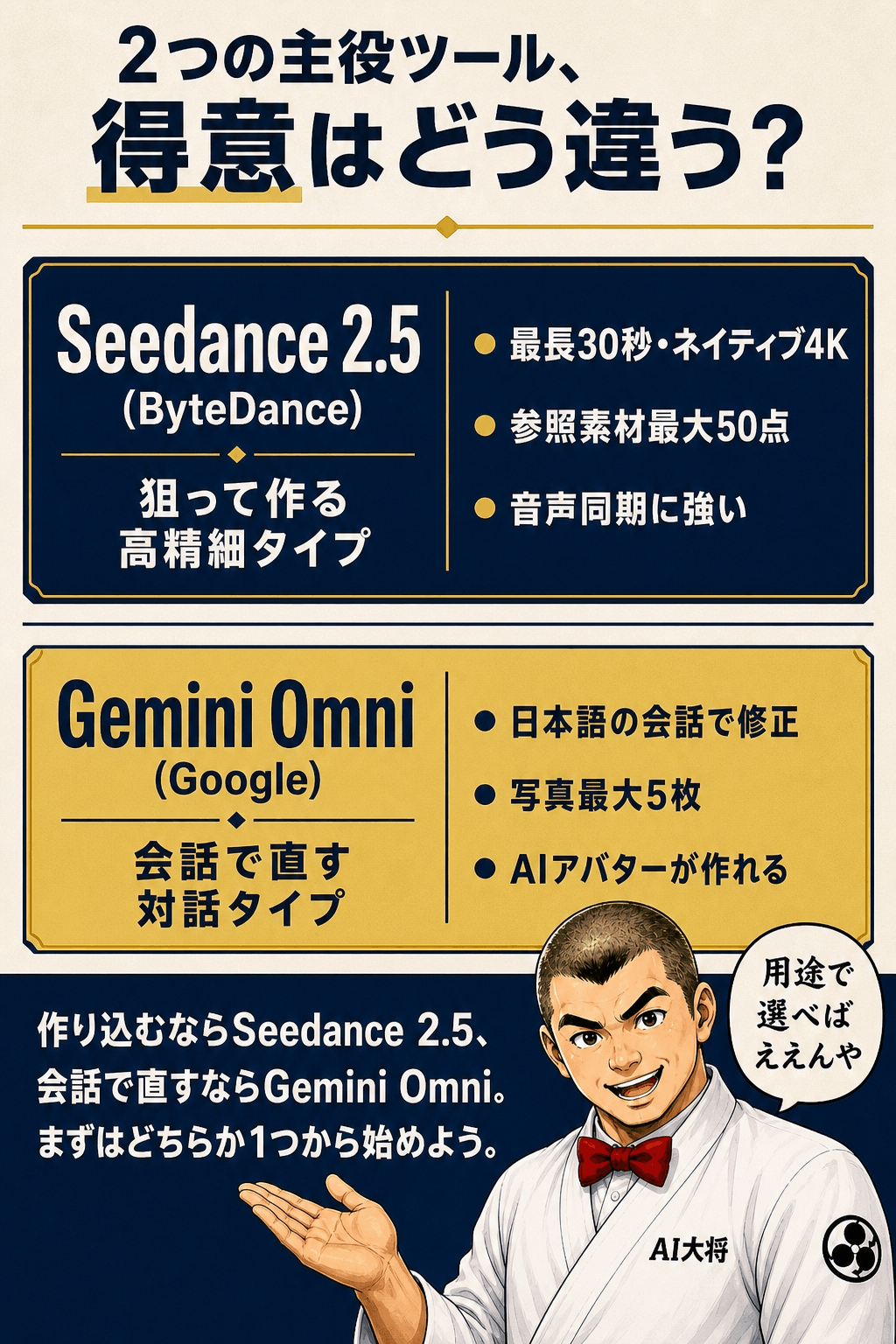
Seedance 2.5(ByteDance)――「狙って作る」高精細タイプ
Seedance 2.5は、TikTokの運営会社であるByteDanceが公開した動画生成モデルの最新世代です。前の世代のSeedance 2.0(2026年2月公開)は1回に作れる映像が最大15秒でしたが、この2.5では大きく進化しました。特徴を一言でいえば「作り込む人ほど強い」タイプです。
大きな強みは4つあります。1つ目は、1回の生成で最長30秒の映像を一続きで作れること。2.0の15秒から倍に伸び、場面転換やテンポの変化を含む映像を1本でまとめて作れるようになりました。短い広告や商品紹介、物語性のある動画が、ぶつ切りにせず作りやすくなっています。2つ目は、ネイティブ4Kの高精細な映像です。後から無理に画質を引き上げるのではなく、最初から4Kの精細さで出力できます。3つ目は、参照素材を最大50点まで渡せること。テキストだけでなく、人物・商品・背景・雰囲気・カメラワーク・音声などの参考資料をまとめて渡せるため、「同じ人物や同じ商品を、別のシーンでも見た目を崩さずに登場させる」一貫性を保ちやすくなっています。4つ目は、音と映像の同期です。ナレーションの口の動き(リップシンク)や効果音を映像に合わせられるため、会話シーンの完成度が高くなります。加えて、テキストの指示で映像全体のスタイルを保ちながら中身を修正する、といった編集の操作性も向上したとされています。
裏を返すと、Seedanceは「適当に一言書けば良い感じになる」タイプではありません。カメラの動きやレンズ、ライティングまで伝えて、初めて実力を発揮します。つまり、指示を丁寧に組み立てるほど応えてくれる、ちょっと玄人好みのツールだと考えてくださいな。ただし後半で説明するとおり、その丁寧な指示は「自分で全部書く」必要はなく、AIに作ってもらえます。
なお、Seedance 2.5の具体的な料金、使える地域、API(外部サービスからの利用)の提供方法などは、発表が更新されている段階です。使い始める前に、必ず公式の最新情報を確認してください。使い方の入り口としては、Seedanceは動画編集アプリ「CapCut」や、その中の生成機能「Dreamina」経由で使えるかたちで広がってきました(提供地域や名称、対応バージョンは変わることがあります)。CapCutをインストールし、同じアカウントでログインして「AI Video」系のメニューから利用する、という流れが一般的です。
Gemini Omni(Google)――「会話で直す」対話タイプ
もう1つがGoogleの「Gemini Omni」です。こちらはGoogle I/O 2026(5月開催)で発表されたモデルで、動画生成AI「Veo」の技術を引き継ぎつつ、Geminiの対話能力と組み合わせた点が特徴です。
Gemini Omniの一番の魅力は「チャットで会話するように動画を作って、直していける」ことです。最初に「森の中のテーブルに、クリスタルのポットから黄金色の紅茶が注がれる様子をリアルに」と指示して動画を作り、そのあと「注がれるタイミングで、この鳥のスケッチを実写にしてテーブルに舞い降りさせて」と追加で頼む。すると、前の映像の世界観を保ったまま、追加の要素だけを自然に足してくれます。この「文脈を保ったまま、段階的に直せる」点が、他の多くのツールと違うところです。
できることも幅広く、テキストに加えて写真(最大5枚程度)・動画・音声を組み合わせて生成できます。人物の入れ替え、照明の調整、背景の変更、カメラアングルの調整といった修正を、専門用語なしの日本語の会話で頼めます。さらに、自分の写真から「AIアバター」を作り、自分そっくりの見た目や声のキャラクターを動画に登場させることもできます。顔出しはしたくないけれど、一貫した「顔」をブランドとして持ちたい人には相性が良い機能です。ただし、このアバター機能には対象年齢や対応言語、使える地域などの条件が設けられている場合があるので、利用前に必ず確認してください。
使い方の入り口としては、Gemini OmniはGoogleのAIプラン(有料プラン)や、映像制作向けの統合環境「Google Flow」から利用するかたちが基本です。発表時には期間限定で無料で試せる枠が用意されるなどのキャンペーンもありました。ここも変わりやすいので、利用前にGoogle公式でプランと条件を確認してください。
どう使い分けるか
ざっくりした使い分けの目安はこうです。映像そのものを作り込んで高品質に仕上げたい、同じ商品・同じキャラを何本もの動画で一貫させたい、長めの尺(最長30秒)でテンポの変化まで作りたい、というときはSeedance 2.5が向いています。一方、細かい指示を書くのが苦手で「会話しながら少しずつ理想に近づけたい」、あるいはAIアバターで自分の分身を作りたい、というときはGemini Omniが向いています。
もちろん両方を組み合わせても構いません。Gemini Omniでラフに作って方向性を固め、本番はSeedance 2.5で作り込む、という流れもありえます。まずはどちらか1つを触ってみて、自分の作りたいものと相性が良い方を主役にするのがおすすめです。
商品紹介ショート動画ができるまでの4ステップ
では、実際に「化粧水を紹介するショート動画」を作る場面を想像しながら、全体の流れを4つのステップで見ていきましょう。ツールが違っても、この大きな流れは共通です。
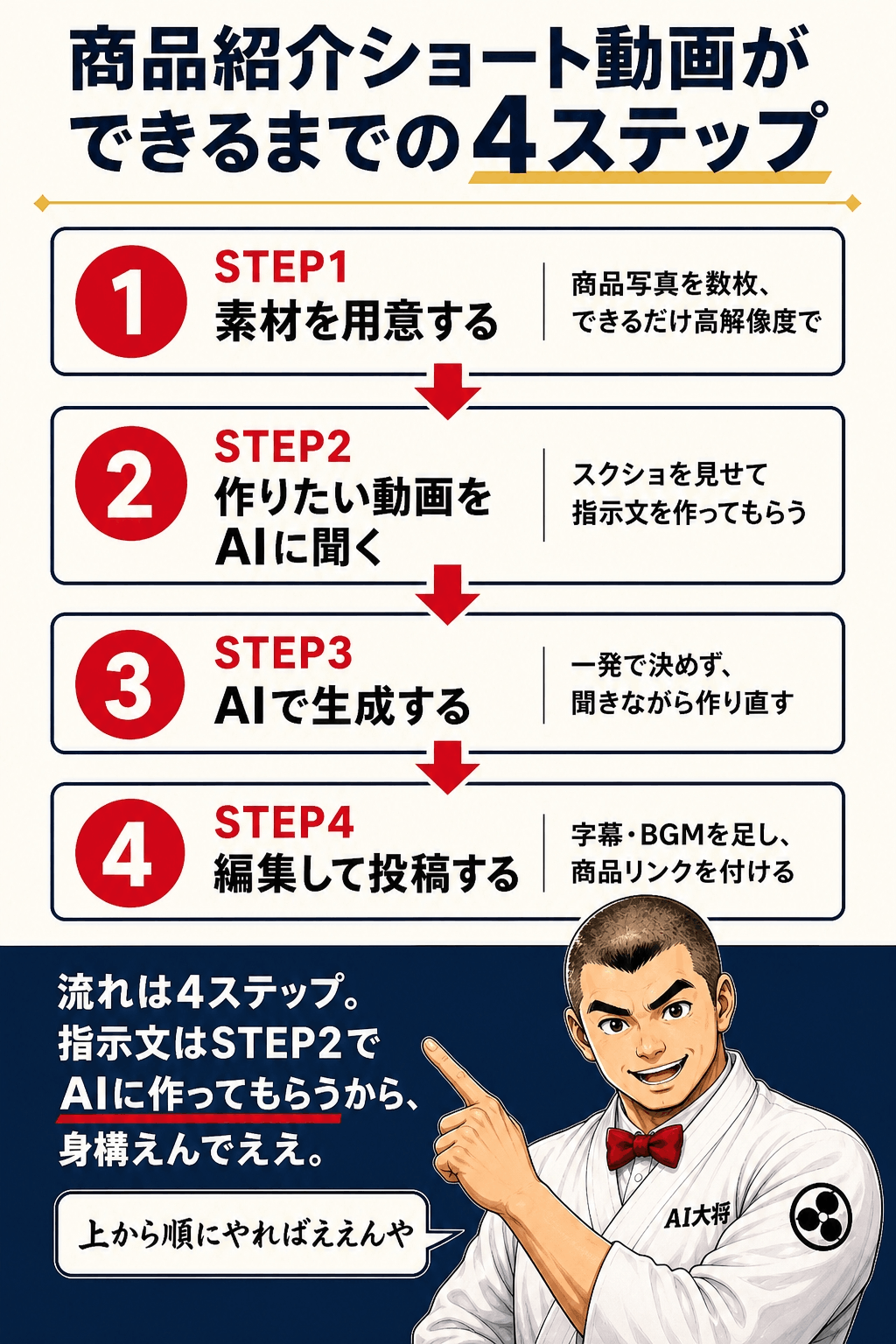
- 素材を用意する(商品写真を数枚、できるだけ高解像度で)
- 作りたい動画をAIに聞いて、指示文(プロンプト)を用意する
- AIで生成する(一発で決まらない前提で、作り直す)
- 編集して投稿する(字幕・BGMを足し、商品リンクを付ける)
STEP1:素材を用意する
まず、動画の「もと」になる素材を用意します。商品を紹介する動画なら、商品の写真が中心になります。角度違いで数枚あると、あとで一貫性を保ちやすくなります。写真の解像度はできるだけ高いものを使ってください。Seedanceでは参考画像は2K以上が推奨とされており、粗い画像を渡すと仕上がりも粗くなりがちです。
商品写真がない場合は、まず商品画像そのものをAIで作る、あるいはメーカーやTikTok Shopの提供する公式素材を使う方法もあります。ここで大事なのは、他人の写真やブランド素材を勝手に使わないこと。素材の権利については後半の「つまずき」でもう一度触れます。
STEP2:作りたい動画をAIに聞いて、指示文を用意する
次に、AIへの指示文であるプロンプトを用意します。ここが動画の出来を大きく左右する、いちばん大事な工程です。
ただし、ここで多くの人がつまずきます。「具体的に書きましょう」と言われても、カメラの動きや光の当て方まで自分の頭でゼロから言語化するのは、正直しんどいからです。そこで2026年のプロがやっているのは、プロンプトを自分で書き上げるのではなく、作りたい動画をAIに見せて、指示文を作ってもらうという方法です。詳しいやり方は次の章でじっくり説明します。ここでは「指示文はAIに作ってもらえる」とだけ覚えておいてください。
STEP3:AIで生成する
素材とプロンプトを渡したら、生成ボタンを押して待ちます。生成にかかる時間は、ツールや設定、混み具合によって数十秒から数分、環境によってはもっとかかることもあります。高解像度になるほど時間もコストもかかります。
一発で理想の映像が出ることは、正直あまりありません。だいたいは「思っていたのと少し違う」ものが出てきます。ここでがっかりせず、指示文を少し調整して作り直す、という前提で臨むのが上達の近道です。Gemini Omniなら「もう少し明るく」「ボトルをもっとゆっくり」と会話で直せますし、Seedance 2.5なら指示文の該当部分を書き換えて再生成します。
STEP4:編集して投稿する
満足のいく映像ができたら、最後に仕上げです。複数のクリップをつなぐ、字幕(テロップ)を入れる、BGMや効果音を足す、TikTok向けの縦型(9:16)に整える、といった編集をします。CapCutのような編集アプリを使えば、生成から編集までを一つの環境で進められます。
そして、商品リンク(TikTok Shopの商品タグやアフィリエイトリンク)を付けて投稿します。ここは第3回で扱った「動画に買い物カゴを付ける」流れとつながる部分です。動画を作る力と、それを収益につなげる導線がそろって、はじめて「売れる動画」になります。
プロンプトは自分で書かない――作りたい動画は、その場でAIに聞く
動画生成AIで最も差がつくのが、AIへの指示文であるプロンプトです。ただ、その正体を「自分が上手に書けるようになるもの」だと思っていると、なかなか前に進みません。2026年のプロは、発想がまったく違います。プロンプトは自分でゼロから書き込むのではなく、作りたい動画をAIに見せて、作り方を聞くのです。
なぜ「自分で書く」とうまくいかないのか
「化粧水を紹介する動画」とだけ書いても、AIは何を映せばいいのか分かりません。かといって「白い机、朝の柔らかい光、85mmレンズで背景をぼかして、手がゆっくりボトルを持ち上げて…」といった指示を、映像のプロでもない人が最初からスラスラ書けるかというと、それは無理があります。カメラワーク、レンズ、ライティング、動きの順序――映像のプロが無意識にやっている言語化を、ゼロから自力でやろうとするから、時間もかかるし、生成にも失敗して、クレジットだけが減っていく。ここで挫折する人が、本当に多いのです。
しかも、動画生成AIの進化は凄まじく速い。半年前に苦労して覚えたプロンプトの「型」が、新しいモデルが出た途端に古くなることすらあります。自分でプロンプト技術を極めようとするより、言語化という一番しんどい工程を、いま一番得意なAI自身に任せてしまうほうが、圧倒的に速く、いいものができます。
作りたい動画をスクショして、AIに聞く
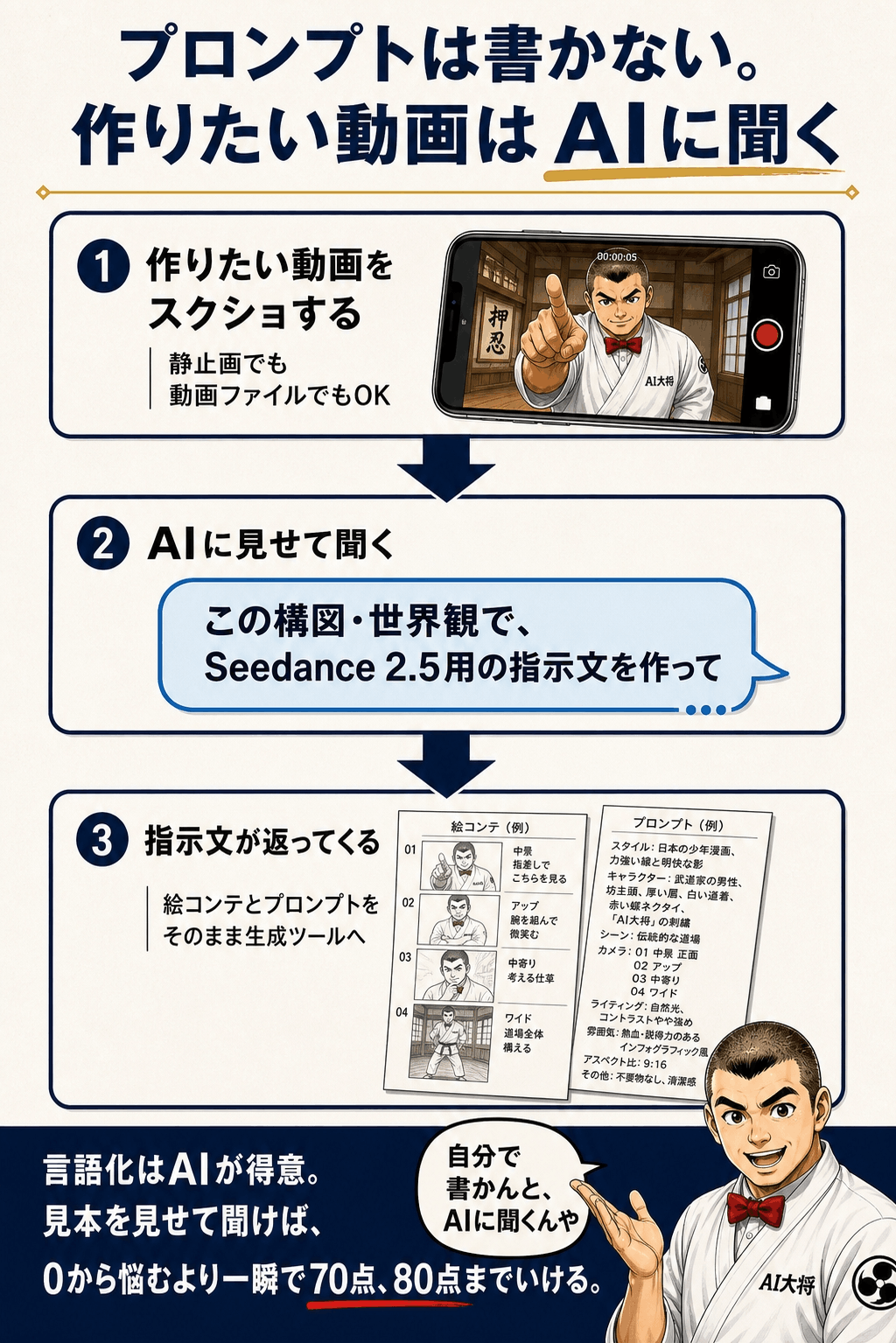
やり方はとてもシンプルです。XやYouTube、TikTokをリサーチしていて、「この動画、作ってみたい」と思うものに出会ったら、その場でその画面をスクリーンショットで撮ります。そして、ChatGPTのような画像を読み込めるAIにその画像を渡して、こう聞きます。
「この画像と同じ構図・同じ世界観の動画を作りたい。Seedance 2.5で生成するための最適な指示文(絵コンテとプロンプト)を教えて」
すると、AIがその画像から構図・カメラワーク・光・雰囲気を読み取り、詳しい絵コンテとキービジュアル、そしてそのまま使えるプロンプトを書き出してくれます。あとは、それを動画生成ツールに貼り付けて生成するだけ。リサーチから生成まで、パソコンの画面の中だけで完結します。思い立った瞬間に手を動かせるのが、この習慣の一番の強みです。
ここで大事なコツが2つあります。1つは、必ず「使う動画生成ツール名」を一緒に伝えること。「Seedance 2.5で生成する指示文を」と添えると、そのツールに合った書き方で返してくれます。ツールごとに効く指示の書き方は違うので、これだけで精度が上がります。もう1つは、一発で完璧を狙わないこと。返ってきた指示文で一度生成し、「もっと明るく」「動きをゆっくり」「ロゴがはっきり見えるように」と、気づいた点をまた伝えて作り直す。この「聞きながら直す」を2〜3回まわすうちに、狙いにぐっと近づいていきます。
スマホでも、動画ファイルごとでもできる
この習慣は、スマホ1台でも同じことができます。ホーム画面の開きやすい場所にChatGPTのようなアプリを置いておけば、通勤中や休憩中に見つけた動画をスクショして、その場で作り方を聞けます。外出先ではメモ代わりにスクショだけ撮っておき、帰ってからパソコンでまとめて聞く、というやり方でも構いません。
さらにいまは、静止画のスクショだけでなく、動画ファイルごとAIに渡して解析させることもできるようになっています。参考にしたい動画をAIに渡して「この動画のカメラワークと構図を分析して、再現するための指示文を出して」と頼めば、動きまで含めて言語化してくれます。静止画では分からなかったカメラの寄り方やシーンの切り替えまで拾えるので、再現度が段違いです。静止画は「見た目」を、動画は「流れ」まで教えてくれる、と覚えておいてください。
AIに聞く前と、聞いた後――どれだけ変わるか
言葉で説明するより、比べてみるのが早いです。同じ「化粧水の紹介動画」を作るとして、「自分で一言だけ書いた場合」と「AIに聞いて指示文を作ってもらった場合」を見てみましょう。
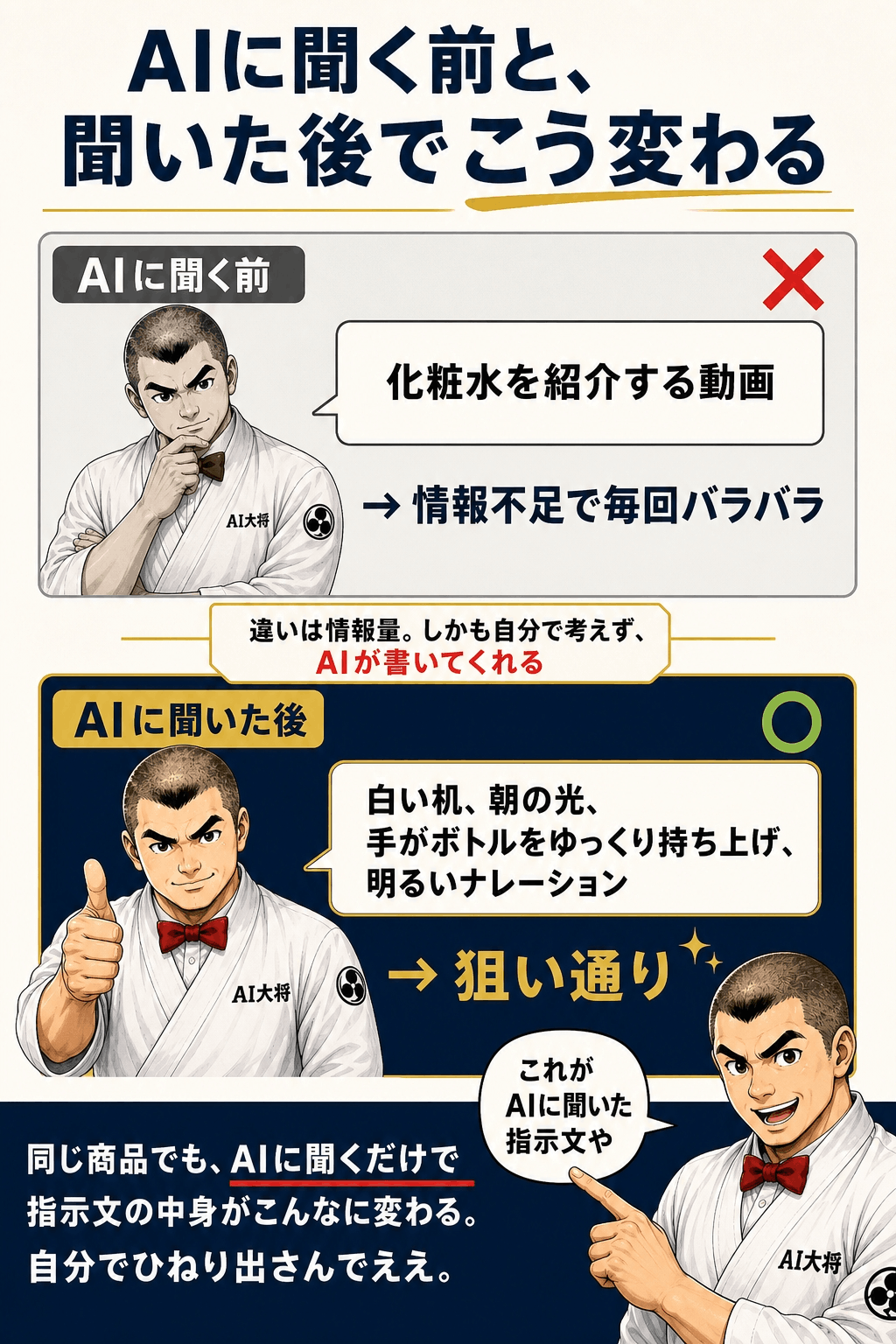
まず、AIに聞かずに自分で一言だけ書いた場合。「化粧水を紹介する動画」。これだけです。一見シンプルで良さそうですが、AIから見ると情報がほとんどありません。どんな机で、どんな光で、誰がどう動かして、どんな雰囲気なのか、すべてAIの想像任せになります。結果として、毎回バラバラな、しかも意図とずれた映像が出てきがちです。
次に、作りたい雰囲気の動画をスクショしてAIに見せ、「この構図・世界観で、Seedance 2.5用の指示文を作って」と聞いた場合。AIはこんな指示文を返してくれます。「白い木目の机の上、朝の柔らかい自然光。手前に化粧水の透明なボトルが置かれている。85mmレンズ相当の画角で背景を柔らかくぼかす。女性の手がゆっくりボトルを持ち上げ、カメラに近づける。明るく親しみやすいトーンの女性ナレーションで『朝のうるおい、これ1本』。清潔感のある明るい雰囲気」。
違いは情報量です。後者には、主役(化粧水のボトル、女性の手)、見せ方(白い机、朝の光、背景のぼかし)、動き(ゆっくり持ち上げてカメラに近づける)、音(明るいナレーションとセリフ)が、すべて具体的に入っています。しかも、これを自分の頭でひねり出したのではなく、見本を見せてAIに書いてもらったという点が肝心です。自分では思いつかなかった要素まで、AIが拾って言語化してくれます。
もう1つ、覚えておくと便利なのが、うまくいかないときの「聞き直し方」です。生成した映像に違和感が残るときは、その映像や気になる部分を見せて「肌がプラスチックっぽく見える」「指の本数が不自然」「画面がチラつく」といった不満をそのまま伝え、「これを直す指示文にして」と頼みます。すると、そうした要素を出さないための指定(いわゆるネガティブプロンプト)まで含めて、AIが指示文を組み直してくれます。ここでも、直す言葉を自分で完璧に用意する必要はありません。不満を言えば、AIが指示文に翻訳してくれるのです。
AIに任せる部分と、人が決める部分
ここで、少し立ち止まって大事な話をします。動画生成AIはとても強力ですが、「AIに全部任せれば売れる」わけではありません。役割分担を勘違いすると、時間とお金だけを消費してしまいます。
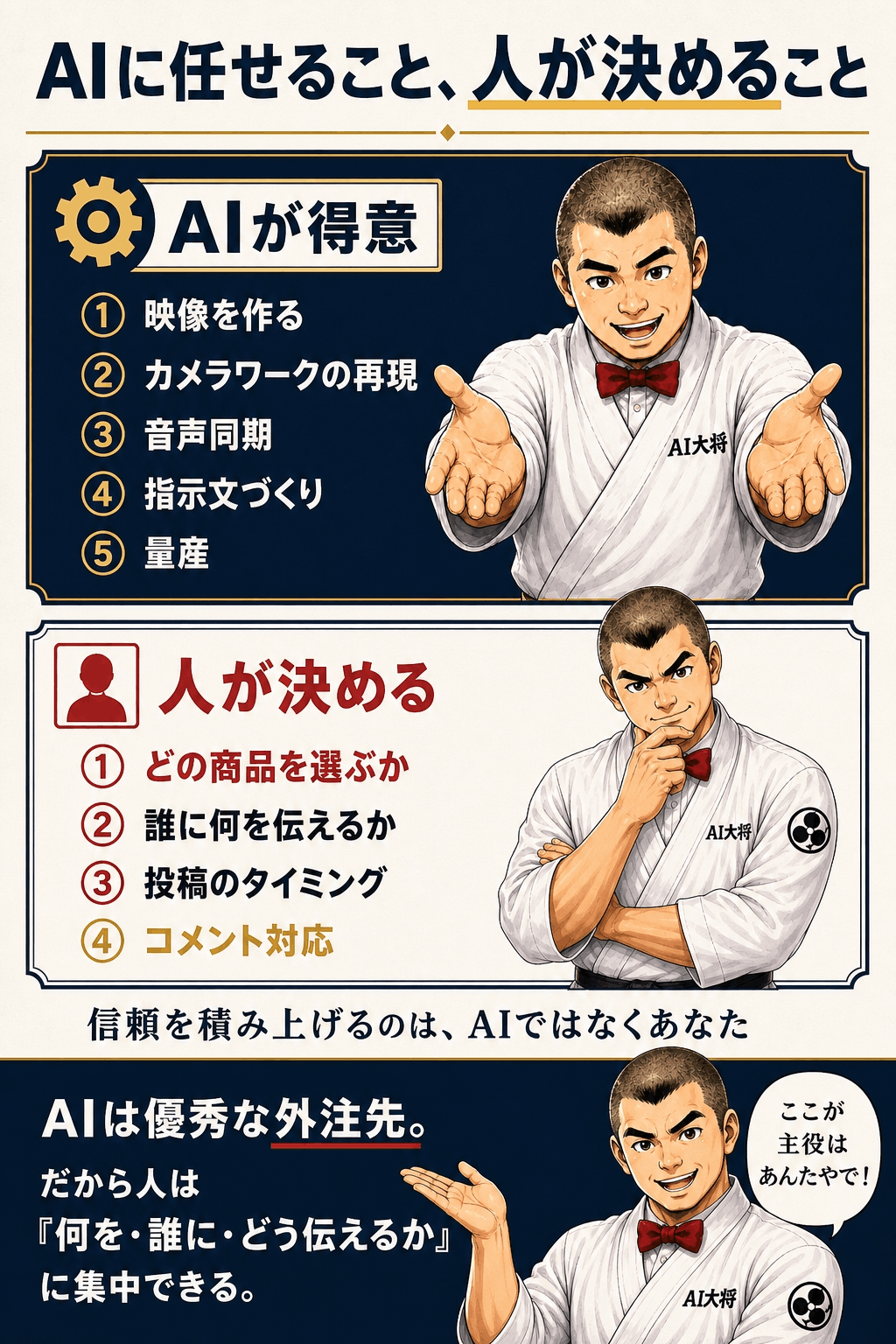
AIが得意なのは、素材から映像を作ること、カメラワークを再現すること、音声を同期させること、そして指示文づくりのような言語化を肩代わりしてくれること、さらに同じフォーマットの動画をたくさん、素早く量産することです。バリエーションを何十本と出すような、人間には手間のかかる作業こそAIの独壇場です。
一方で、人が決めなければならないことがあります。どの商品を選ぶか。それを誰に向けて、どんな魅力を伝えるか。どのタイミングで投稿するか。コメントにどう返すか。そして、視聴者との信頼をどう積み上げるか。これらはAIには決められません。前回までの記事で見たように、TikTokで物が売れるのは「この人が言うなら試してみよう」という信頼があるからです。その信頼を作るのは、AIではなくあなた自身です。
つまり、AIは「撮影・編集の外注先」だと考えると分かりやすいです。優秀な外注先を得たからこそ、あなたは「何を・誰に・どう伝えるか」という、いちばん人間らしい部分に集中できる。そう捉えると、動画生成AIの正しい使いどころが見えてきます。
始める前に知っておきたいコスト感
お金の話も、正直にしておきます。動画生成AIは無料で試せる範囲もありますが、本格的に使うと相応のコストがかかります。金額は頻繁に変わるので、ここでは「考え方」を中心にお伝えします。具体的な料金は必ず各サービスの公式ページで最新のものを確認してください。
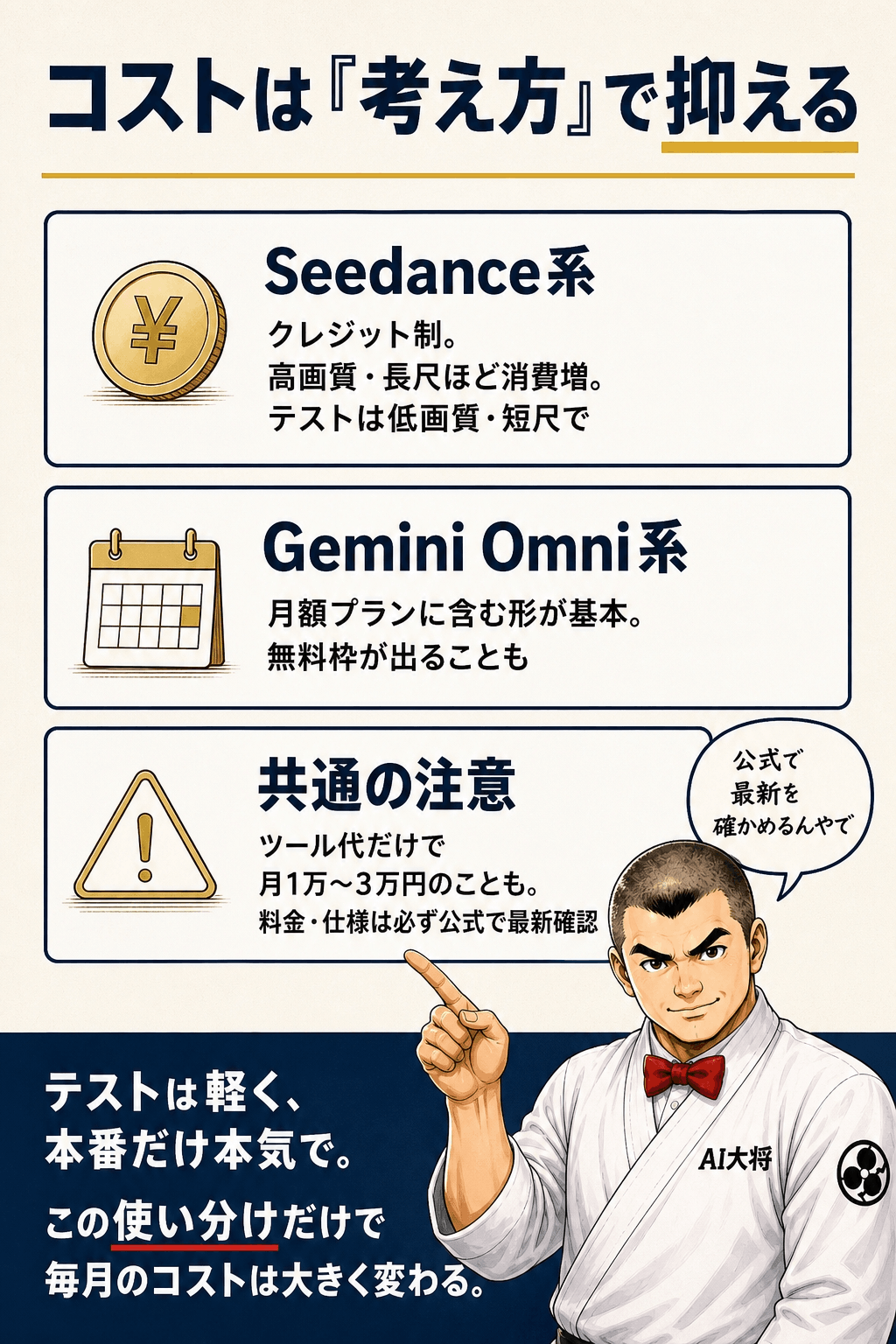
Seedance系(CapCut/Dreaminaなど経由)は、多くの場合クレジット(ポイント)制です。生成のたびにクレジットを消費し、解像度が高いほど、また動画が長いほど、消費するクレジットが増えます。ネイティブ4Kのような高精細な生成や、最長30秒といった長尺は、標準画質・短尺より多くのクレジットを使います。ですので、テスト段階では低めの解像度・短めの尺で試作し、これで行くと決めた本番だけ高解像度・必要な尺で作る、という進め方がコストを抑えるコツです。動画生成AIはツール代だけで月1万〜3万円ほどかかることも珍しくないので、クレジットの使い方そのものを習慣にしておきましょう。
Gemini Omni系は、GoogleのAIプラン(月額)に含まれるかたちや、Google Flowのクレジットを消費するかたちが基本です。発表時には期間限定の無料枠が用意されることもありました。月額プランに含まれる場合、決められた範囲内なら追加費用を気にせず試せるのが利点です。
どちらにも共通する注意が1つあります。仕様も価格も、とにかく変わりやすいということです。「先月は無料だった機能が今月は有料」「バージョンが上がって料金体系ごと変わった」ということが、この分野では普通に起きます。ですから、始める前と続けている間の両方で、公式の最新情報をこまめに確認する習慣を持ってください。この記事の数字を鵜呑みにせず、必ず自分の目で今の条件を確かめる。これがコストで損をしないための、いちばん大事な自衛策です。
よくあるつまずき
一発で完璧を求めてしまう
前述のとおり、最初の生成で理想が出ることはまれです。作り直しは失敗ではなく、当たり前の工程だと考えてください。うまい人ほど、たくさん作り直しています。Gemini Omniなら会話で、Seedance 2.5なら指示文の修正で、少しずつ理想へ近づけましょう。直す言葉が思いつかないときは、その映像をAIに見せて「どう直せばいいか」ごと聞いてしまえば大丈夫です。
指示文を自分だけで抱え込んでしまう
「プロンプトは自分で書くもの」と思い込むと、手が止まります。作りたい動画のスクショや動画ファイルをAIに見せて、指示文を作ってもらう。これを習慣にするだけで、0から悩む状態から一気に70点、80点まで進めます。分からない動画はスルーせず、その場でAIに聞く。これがいちばんの近道です。
AIに任せすぎて、人間らしさが消える
きれいな映像を量産できるようになると、つい「量」に走りがちです。しかし視聴者が反応するのは、あなたの視点や言葉、正直な感想です。AIで作った映像に、あなた自身の一言や体験を重ねることを忘れないでください。
素材やコンテンツの権利をおろそかにする
他人が撮った写真や動画、実在ブランドのロゴや音楽を無断で使うと、権利の問題になります。参考動画をAIに見せて作り方を聞くのは良いのですが、それは構図や雰囲気を参考にするまで。丸パクリはNGで、中身は自分の商品・自分のアイデアに置き換えてください。AIで作った人物が実在の人に似すぎる、AIアバターで他人になりすます、といった使い方も避けましょう。
効果を誇張してしまう
化粧品や健康食品などは、「必ず効く」「絶対痩せる」といった表現が景品表示法や薬機法に触れる可能性があります。AIで作ると映像はいくらでも華やかにできますが、伝える中身は正直で、根拠のある範囲にとどめてください。信頼を失えば、動画がどれだけきれいでも意味がありません。
よくある質問
本当に顔出しなしで動画は作れますか?
作れます。商品と手元だけを映すショート動画なら、そもそも人物を出さずに作れます。「顔」が欲しい場合も、Gemini OmniのAIアバターのように、自分の顔をそのまま出さずに一貫したキャラクターを立てる方法があります。ただし、他人になりすますような使い方は避けてください。
プロンプトの書き方を勉強しないとダメですか?
ゼロから完璧に書けるようになる勉強は、優先度が低いです。まずは「作りたい動画をスクショしてAIに聞く」で作れるようになるほうが先です。AIが返してくる指示文を読むうちに、「こういう要素を書けばいいのか」と自然に身についていきます。勉強してから作るのではなく、作りながら覚える。その入り口が「AIに聞く」です。
パソコンがなくてもできますか?
多くのツールはスマホアプリからも使えます。たとえばSeedanceはCapCutアプリ経由で触れますし、編集もスマホで完結できます。作りたい動画をスクショしてAIに聞くのも、スマホでそのままできます。ただ、複数クリップの編集は画面の広いパソコンの方が快適な場面もあります。まずはスマホで試し、本格化したらパソコンも検討する、で十分です。
英語のプロンプトじゃないとダメですか?
日本語でも作れます。この記事の指示文の例も日本語です。しかも、AIに指示文を作ってもらう方式なら、「英語で出して」と頼めば英語版も一瞬で用意できます。ツールによっては英語の方が細かいニュアンスが伝わりやすい場合もあるので、思うような結果が出ないときは、AIに英語版の指示文も作ってもらって試す、という使い方がおすすめです。
AIで作れば、もうセンスやスキルはいらないのでは?
いいえ、むしろ「何を作るか」を決めるセンスの重要度が上がります。誰でも映像を作れるようになるからこそ、「どの商品を、誰に、どう見せるか」という企画の差が、そのまま結果の差になります。AIは手を速くしてくれますが、方向を決めるのはあなたです。
まとめ|撮影ゼロでも、動画づくりの一歩は今日から踏み出せる
- 2026年、動画生成AIの進化で、撮影スキルも機材も顔出しもなしで商品紹介ショート動画を作れるようになった。「作れないから諦める」理由はもうほとんどない
- 作り込むなら最長30秒・ネイティブ4KのSeedance 2.5、会話で直したりAIアバターを使うならGemini Omni。作る流れは「素材→AIに聞いて指示文→生成→編集・投稿」の4ステップ。指示文は自分で書き込まず、作りたい動画をスクショしてAIに聞くのが最短ルート
- AIは強力な道具だが、主役はあなた。何を誰にどう伝えるかは人間が決める。まずは短くていいので、AIで動画を1本作ってみる
道具はもう、あなたの手元にあります。次回・第5回では、TGC×TikTok ShopやシンガポールSummit、新人王決定戦といった「制度的な入口」を紹介しながら、今日から踏み出す具体的な一歩を一緒に考えていきます。次の記事では、こうしたイベントや制度をどう自分のチャンスに変えるかが分かります。


