
Genspark Plusを半年使って分かった全体像|プラン・できること・無制限機能のすべて【2026年最新】
Gensparkを半年以上Plusプランで使い続けてきたAI大将が、プラン体系、クレジットの仕組み、無制限で使える3つの機能(AIチャット・スピークリー・AI画像)を実体験ベースで整理。個人事業主・小規模事業者向けに、契約前に知っておきたい全体像をまとめます。

最近、テレビCMや電車広告でジェンスパーク(Genspark)の名前をよう見るようになった。
「気になっとるけど、何ができるんか分からへん」 「クレジット消費が激しいって聞くけど、本当に元が取れるんか?」
そう思てる人、多いと思う。
わしは2025年11月25日からGenspark Plusの年間契約で、半年以上使い続けてる。AI初心者の頃に思い切って年間契約に踏み切ったんやけど、これが結果的に大正解やった。
正直に言うと、最初はクレジット消費の仕組みも分からへんし、無料で使える機能の存在も知らんかった。何も考えずに使て、気づいたら「あれ、クレジットあと少しやん」となったこともある。
でも、半年使てきて分かったのは、Gensparkは使いどころさえ間違えなければ、月額の価値は十分元が取れるツールやということ。
この記事は、シリーズ「2026年最新!Genspark活用法とクレジット節約術」の第1回。
Gensparkとはそもそも何か、プラン体系と料金、クレジットの仕組み、無制限で使える3つの機能(これがめちゃくちゃ大事)、半年使て感じた強みと弱みを、実体験ベースで整理していくで。
結論|Gensparkは「全部入りAI作業場」、無制限機能を使えば月額の価値は十分出る
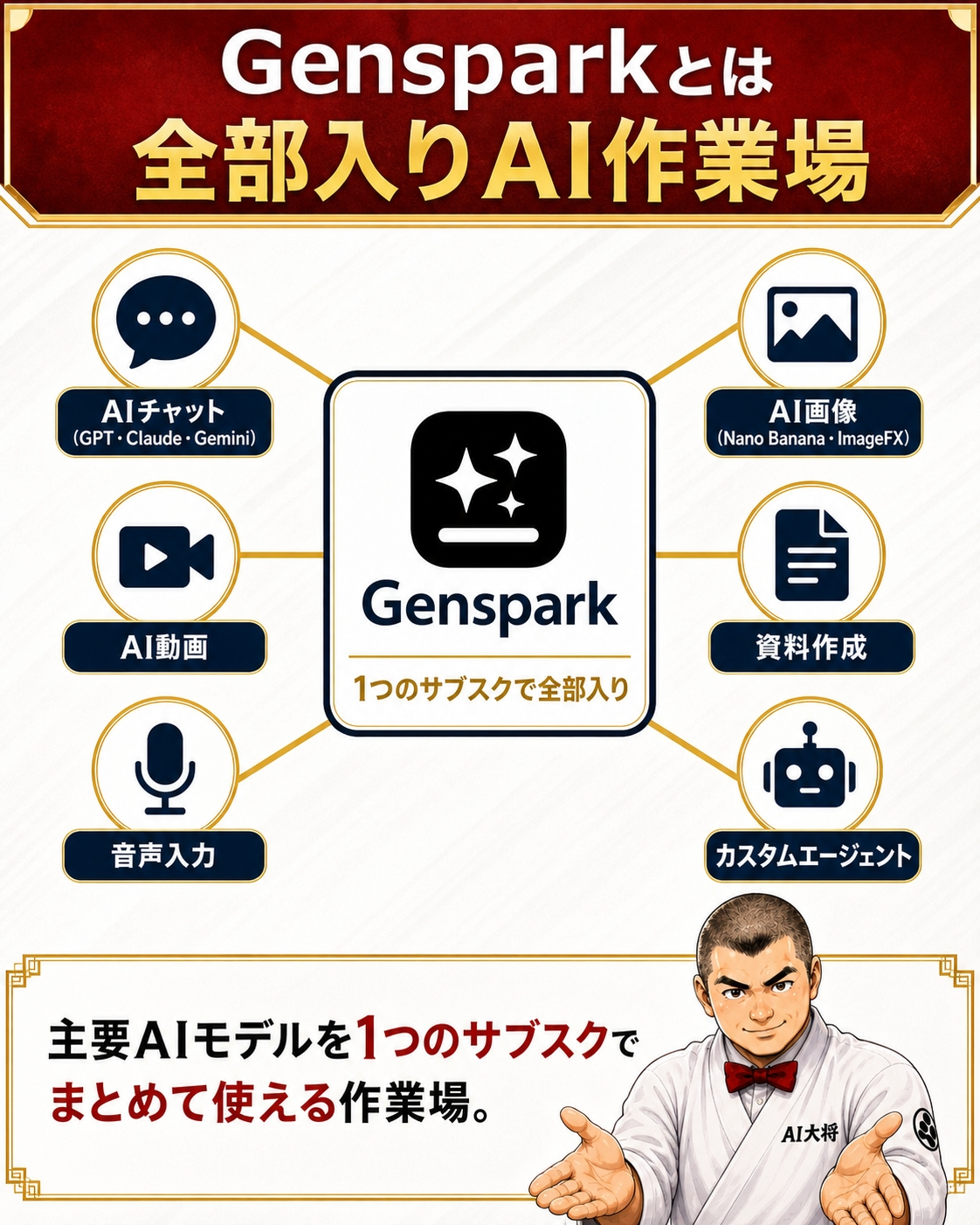
結論から言うと、Gensparkは**1つのサブスクで主要なAIモデルが一通り使える「全部入り作業場」**や。
ChatGPT、Claude、Gemini、Nano Banana、ImageFXなど、普段なら個別に契約するようなAIモデルを、Genspark上でまとめて使える。
ただ、ここで多くの人がつまずくのがクレジット消費。何も考えずに使たら、あっという間にクレジットが尽きてしまう。
でも、Gensparkにはクレジットを一切消費せずに無制限で使える機能が3つある。
- AIチャット(最新モデル使い放題)
- スピークリー(音声入力ツール)
- AI画像エージェント(画像生成し放題)
この3つを知ってるかどうかで、Gensparkの月額の価値は大きく変わる。
わし自身、最初はこの無制限機能の存在を知らんと、普通にホーム画面からチャットしてクレジットを無駄に消費してた。これを知った時は、正直「もっと早く知りたかった」と思たわ。
ここから先で、もう少し詳しい中身を整理していく。
Gensparkとは何か|AI界の「全部入り作業場」
まず、Gensparkとはそもそも何なんか、そこから整理していく。
1つのサブスクで主要AIモデルが一通り使える
Gensparkを一言で説明するとこうや。
「主要AIモデルを1つのサブスクでまとめて使える、AIエージェント型のワークスペース」
普段、AIを仕事で使てる人なら、こんな経験あらへん?
- 文章生成はChatGPTで、画像生成はNano Bananaで、コード生成はClaudeで…と複数サービスを契約してる
- それぞれ月額が積み重なって、AI関連費だけで結構な額になってる
- 使うサービスごとに画面を行き来して、地味に手間がかかる
Gensparkは、これらを1つのサブスクで一通りカバーするツールや。
しかも、ただモデルを並べてるだけやない。**「ミクスチャー・オブ・エージェント」**ていう仕組みで、Genspark側が複数のAIモデルを自動で組み合わせて、最適な答えを返してくれる。これが特徴やね。
「Genspark」ていうキーワードだけで聞いてみたら、GPT、Claude、Geminiなど複数モデルが同時に思考して、それぞれの結果を統合してくれる。ChatGPTとClaudeに個別に聞いて答えを比較する手間が、Genspark上では一発で済む、ということや。
主要機能の全体像
Plusプラン以上で使える主要機能を整理すると、こうなる。
| カテゴリ | 機能 |
|---|---|
| 基本 | AIチャット、スピークリー(音声入力) |
| 画像 | AI画像エージェント |
| 動画 | AI動画生成、動画分析、動画ダウンロード |
| 音声・音楽 | オーディオ生成、音楽生成 |
| 業務 | AIスライド(資料作成)、AI開発、スキル機能 |
| 自動化 | カスタムエージェント、通話代行 |
| 拡張 | Chrome拡張機能 |
普段のWeb・マーケ業務で必要なAI機能は、ほぼここで完結する。
他のAIツールとの位置づけの違い
「ChatGPTやClaudeで十分やん」と思う人もおると思う。わしも最初はそう思てた。
でも、半年使てきて、Gensparkにしかない強みが3つある。
第一に、複数AIモデルを横断的に使える。ChatGPTはOpenAIのモデルしか使えへんし、ClaudeはAnthropicのモデルだけ。Gensparkは全部入っとる。
第二に、資料作成・動画分析・通話代行など、ChatGPTやClaudeにない独自エージェントがある。特に資料作成のクオリティは、わしの感覚では他のAIツールより一段上や。
第三に、無制限機能の存在。AIチャットも画像生成も、クレジットを消費せずに使える。これは他のサブスクサービスにはない大きな利点や。
つまり、Gensparkは**「ChatGPT・Claudeの代わり」やない。「ChatGPT・Claudeと組み合わせて使う、独自の作業場」**として位置づけるのが正解や。
プラン体系と料金|Free・Plus・Proの3段階
次に、プラン体系を整理する。
各プランの料金と特徴
Genspark公式ヘルプセンターによると、プランは3段階。
| プラン | 月額(月払い) | 月額(年払い) | クレジット/月 |
|---|---|---|---|
| Free | $0 | $0 | 1日100クレジット(デイリー上限あり) |
| Plus | $24.99 | $19.99 | 10,000〜(ティア選択可) |
| Pro | $249.99 | – | 125,000〜(ティア選択可) |
※2026年6月時点の情報。Plus・Proプランは複数のクレジットティアが用意されてて、申込時または途中で切り替え可能や。
Plusプランの主な特典は、
- 全SOTAモデル(最新の最先端AIモデル)にアクセス可能
- AIスライド、AI開発を含む全エージェントが使える
- 50GBのAI Driveクラウドストレージ
- AI生成コンテンツの商用利用可能
- AIチャット・AI画像・スピークリーが無制限
特に最後の「無制限機能」が、Plusプランの本質的な価値や。
Proプランは、Plusの全機能に加えて、
- クレジットが大幅増(125,000/月から)
- 1TBのAI Driveストレージ
- Nano Banana Pro(4K)など、上位画像モデルへのアクセス
が付く。
ちなみに、2026年12月31日まで、すべての特典が保証されると公式に明記されてる。それ以降は条件が変わる可能性があるから、今のうちに契約しておく価値はある、というのがわしの判断や。

AI大将はどのプランを使ってるか
わしはPlus年間契約(10,000クレジット/月)を、2025年11月25日から使てる。
なんで年間契約を選んだかというと、AI初心者の頃に「どうせ使うなら年間で安くしたい」と思たから。月払いやと$24.99やけど、年払いに切り替えると実質$19.99/月になる。年間で約$60、日本円で約9,000円ほど節約できる計算や。
正直に言うと、契約した当時はクレジットの仕組みも、無制限機能の存在も、よう分かってなかった。「とりあえずProは高いからPlusで」という選び方やった。
でも、結果的にこれが正解やった。Plusプランの10,000クレジットでも、無制限機能を中心に使えば、月の中で全然足りる。
個人事業主・小規模事業者ならどのプランが現実的か
わしの実感としては、こうや。
- 個人事業主・小規模事業者ならPlus年間契約で十分
- 法人で複数人が使うとか、エンタープライズ用途ならPro検討
- Free(1日100クレジット)は試用には使えるけど、業務利用は厳しい
Plus年間契約なら、月額換算で約3,000円〜4,000円程度。これでChatGPT・Claude・Gemini・画像生成・音声入力・資料作成までカバーできるなら、コスパは十分合う。
ChatGPT Plus(月額$20)やClaude Pro(月額$20)と組み合わせて使うか、Gensparkだけに集約するか。これは業務内容によるな。わしの場合は、
- メインの執筆・コード生成 → Claude
- 資料作成・画像生成・データ収集ツール作り → Genspark
- 検索系の調べもの → ChatGPT
という使い分けをしてる。
クレジットの仕組み|どこで消費されて、どこで節約できるか
ここからが、Genspark活用の核心や。
クレジットは「機能ごと・処理ごと」に消費される
Gensparkのクレジットは、機能ごとに消費量が違う。
ざっくり言うと、
- 軽い処理(テキスト生成、簡単な質問) → 少しだけ消費
- 中程度(画像生成1枚、文書要約) → そこそこ消費
- 重い処理(資料作成、AI動画生成、コード生成) → ガッツリ消費
の3段階や。
特にAI動画生成と大規模な資料作成は、1回で数百〜数千クレジットを消費することもある。
ここで重要なのが、**「同じ機能でも、起動する場所によってクレジット消費の有無が変わる」**ということ。
ホーム画面のチャットからの起動は要注意
これが、わしが最初にハマった落とし穴や。
Gensparkのホーム画面には、目立つ場所にチャット入力欄がある。多くの人は、ここから「AIチャットしよう」と思て入力してしまう。
でも、ホーム画面からの起動は、クレジットを消費するんや。
正しい使い方は、左のサイドバーから「AIチャット」タブを直接クリックして起動すること。こうすると、クレジット消費ゼロで使える。
同じことが画像生成でも言える。ホーム画面から「画像作って」と頼むとクレジット消費。でも、左のサイドバーから「AI画像エージェント」タブを開いて使うと、無制限で使える。
この違いを知らんと、わしは最初の1ヶ月で結構なクレジットを無駄に使てしまった。

クレジットを節約する基本の考え方
クレジット節約の基本は、3つ。
第一に、無制限機能は専用タブから起動する。これだけで、毎月のクレジット消費はかなり抑えられる。
第二に、重い処理(資料作成、動画生成)は、構成・台本をChatGPTやClaudeで先に作ってからGensparkへ持ち込む。Genspark内で何度も書き直すと、その都度クレジットを消費する。外で固めてから入れる。これが鉄則や。
第三に、「Gensparkでしかできない作業」にクレジットを集中させる。資料作成のクオリティ、複数モデルの同時比較、独自エージェントなど、Genspark独自の強みに絞って使う。逆に、普通のテキスト生成はChatGPTやClaudeに任せる。
この使い分けについては、シリーズ第5回で詳しく書く。
無制限で使える3つの機能|これを知らんと損する
ここがこの記事の一番大事なパートや。
Plusプラン以上で、完全に無制限で使える機能が3つある。クレジット消費はゼロ。これを知らんとGensparkを使てるのは、本当にもったいない。
無制限機能の場所|タブから直接起動する
繰り返しになるけど、無制限機能を使う時は必ず左サイドバーのタブから直接起動してな。
ホーム画面の入力欄からやと、同じ内容でもクレジットを消費してしまう。
タブから起動する時は、クレジット残高の横に「無制限」と表示されるから、それを確認してから使うと安心や。
機能1|AIチャット
無制限機能の1つ目が、AIチャットや。
これはGensparkで一番使う機能やと思う。最新のAIモデル(GPT、Claude、Gemini、その他)を組み合わせた「ミクスチャー・オブ・エージェント」が、無制限で使える。
わしの場合は、こんな使い方や。
- 「まるっとAI for SNS」(https://www.typecareer.com/marutto_lp/)のサービス構築を、このAIチャットでの壁打ちで進めた
- AI大将サイトの記事も、AIチャットで構成案を作ってから書いてる
- 業務効率化のアイデア出しや、データ収集の手順検討も、ここでやってる
最新モデルが使い放題で、しかも複数モデルが同時に思考してくれる。これがクレジット消費ゼロで使えるのは、正直すごいで。
ただ、1つだけ注意点がある。2026年3月頃から、**セッションベースの利用制限(一般的に「5時間制限」と呼ばれてるもの)**が出始めた。短時間に大量に使うと、一時的にアクセスが制限される。
これはAnthropic(Claude)でもOpenAI(ChatGPT)でも、最近は同じような制限が当たり前になってきてる。Genspark固有の問題やない。普通に使う分には気にならんレベルや。
機能2|スピークリー(音声入力)
無制限機能の2つ目が、スピークリーていう音声入力ツールや。
これ、知らん人も多いと思うけど、Plus契約してると無料で付いてくるツールや。
文字入力を、音声入力に置き換えるツールやと思てもらえばええ。MacでもWindowsでも、専用アプリをダウンロードして、ショートカットキーを押しながら喋るだけで、テキストが入力される。
ぶっちゃけ、音声入力ツールは色々ある。タイプAI、AquaVoice、macOSの標準音声入力など。スピークリーがそれらより圧倒的に優れてるかというと、正直そこまでの差はない。
でも、Plusに契約してるなら、わざわざ他の音声入力ツールに別途課金する必要はない。スピークリーで十分や。
音声入力の良さは、文字入力の時間が体感1/3〜1/5に短縮できること。長文のプロンプトを毎回タイピングしてる人は、音声入力に切り替えるだけで作業効率が大きく変わるで。
機能3|AI画像エージェント
無制限機能の3つ目、そして個人的に一番恩恵が大きいのがAI画像エージェントや。
これも左サイドバーの「AI画像」タブから起動すれば、クレジット消費ゼロで使える。
何がすごいかというと、好きなだけ画像を生成できること。
普段、画像生成は無料プランやと枚数制限があったり、有料プランでも月の生成枚数に上限があったりする。でも、Genspark Plusの無制限機能を使えば、1日100枚生成してもクレジット消費ゼロや。
しかも、
- 複数モデル(Nano Banana、ImageFX、その他)を選べる
- 1回のプロンプトで複数枚を一気に生成できる
- 生成した画像の文字を消したり、背景を変えたりする編集機能も付いてる
画像生成まわりが一通り完結する。
わしも、AI大将サイトの記事用画像、Web研修資料の図解、SNS投稿用のビジュアルなど、画像が必要な時は基本的にここで生成してる。
「画像生成し放題」ていうのは、思てるより仕事の幅を広げる。「これ画像あったほうがええかな…でもクレジット使うしな…」と迷う場面がなくなる。これは作業効率に直結する話や。

わしが半年使て感じた、Gensparkの強みと弱み
ここからは、半年以上の継続課金者として、率直に感じた強みと弱みを書く。
強み1|AIチャットの無制限が大きい
これは繰り返しになるけど、本当に大きい強みや。
ChatGPT Plus(月額$20)でも、Claude Pro(月額$20)でも、最新モデルを使う時は1日あたり、もしくは5時間あたりのメッセージ数に制限がある。
Gensparkの無制限AIチャットは、その制限がない(セッションベースの軽い制限はあるけど)。
しかも、複数モデルを横断して使えるから、
- 普段のメイン執筆はClaude
- 検索やリサーチはChatGPT
- でも、両方をまたいで意見を聞きたい時はGensparkのAIチャット
という使い分けが可能になる。最新モデルが使い放題ってのは、AIを仕事で深く使う人ほど価値を感じる強みや。
強み2|AI画像が無制限で生成できる
これも、半年使てきて改めて大きいと感じてる強みや。
「無制限で画像生成できる」ってのは、思てるより心理的に大きい。
わしの場合、Web制作やSNS運用の現場で、「ここに合う画像、ちょっと10パターンほど作って比べたいな」という場面がよくある。
普段の画像生成サービスやと、
- 1パターン生成 → クレジット消費 → これでええかなあ → やっぱりちょっと違う → もう1パターン作る → またクレジット消費…
ていう感じで、クレジットを気にしながら作業することになる。
Gensparkの無制限AI画像なら、気兼ねなく10パターン20パターン作って、その中から一番ええやつを選ぶことができる。
これ、地味やけど、仕事の質が変わる強みや。
強み3|資料作成のクオリティが高い
これは、Genspark最大の魅力やと、わしは思てる。
AIで資料作成できるツールは色々ある。Gamma、Tome、Beautiful.aiなど。
その中で、Gensparkの資料作成(AIスライド)がわしの感覚では一段上のクオリティを出してくれる。
理由は3つ。
第一に、デザインの完成度が高い。レイアウトの選択肢が豊富で、最初から「これそのまま使えるやん」と思えるレベルで出てくる。
第二に、修正がしやすい。文字単位、フォント単位、最近はオブジェクトの移動までできるようになった。
第三に、自分の資料テンプレートを読み込ませる「スキル」機能で、企業や個人のブランドカラーやフォントを反映した資料を作れる。
わしも、Web研修の資料、クライアント向け提案資料、AI大将サイトのまとめ資料など、ほぼすべてGensparkで作ってる。
ただし、資料作成はクレジット消費が大きい機能や。節約のコツがいる。これはシリーズ第2回で詳しく書く。
弱み|クレジット消費が激しい機能もある
正直に言うと、Gensparkにも弱みはある。
特に、一部の機能はクレジット消費が異常に激しい。
わしが過去に「これはアカン」と感じた失敗談を一つ書いとく。
少し前まで、GensparkにはWebデザイン(コーディング)をするツールがあった。プロンプトを書くだけで、HTML/CSSを生成してWebページを作ってくれる機能や。
最初は「これすごいやん」と思て使い始めたんやけど、意味が分からんくらいクレジットを消費する。1ページ作るだけで、月のクレジットの1/3が一気に消えるレベルやった。
結果、わしはすぐ使うのをやめた。
ちなみに、このWebデザイン機能は現在は非公開になってる。たぶん同じように「クレジット消費が激しすぎる」という声が多かったんやと思う。
こんな感じで、Gensparkは機能ごとにクレジット消費の差が極端に大きいんや。
- 無制限機能(AIチャット・画像・スピークリー)→ 完全無料
- 軽い機能(簡単なエージェント実行)→ 少し消費
- 重い機能(資料作成、AI動画)→ ガッツリ消費
- 異常に重い機能(過去のWebデザインなど)→ 一発で月のクレジットが飛ぶ
この見極めができへんかったら、Gensparkは「すぐクレジットがなくなるツール」になってしまう。
逆に、見極めができれば、月額3,000円〜4,000円で十分元が取れる強力なツールになる。

こんな人に向いてる|契約前のチェックリスト
最後に、「Gensparkに向いてる人」のチェックリストを置いとく。
| 当てはまる項目 | 内容 |
|---|---|
| ✅ | 複数のAIモデルを使い分けたい(ChatGPT、Claude、Geminiなど) |
| ✅ | 画像生成を頻繁に使う、もしくは使いたい |
| ✅ | プレゼン資料や提案資料を作る機会が多い |
| ✅ | 音声入力で作業効率を上げたい |
| ✅ | 個別にAIサービスを契約するより、まとめて1つにしたい |
| ✅ | AI関連費を月額4,000円程度に抑えたい |
逆に、「向いてない人」もおる。
- 文章生成・コード生成だけしか使わへん → ClaudeかChatGPTで十分
- AIに月額1,000円以上は払いたくない → Freeプランで試すしかない
- 動画生成だけがしたい → AI動画特化ツール(Runway、Klingなど)のほうがコスパがええ
自分の使い方に合わせて選ぶのが大事や。
まとめ|次回はGensparkのエージェント機能を深掘りする
長くなったから、最後に整理しとく。
このシリーズ「2026年最新!Genspark活用法とクレジット節約術」を通じて、わしが伝えたいのはこうや。
Gensparkのエージェント機能を一つひとつ深掘りして、
クレジットを節約しながら最大限活用する方法を整理する
今回の第1回で押さえてほしいポイントは、こう。
- Gensparkは1つのサブスクで主要AIモデルが一通り使える「全部入り作業場」
- Plusプランは月額$24.99(年払いなら$19.99/月)で、個人事業主・小規模事業者には十分
- クレジット消費は機能ごとに大きく違う。重い機能には注意
- 無制限で使える3つの機能(AIチャット・スピークリー・AI画像)の存在を知るだけで、月額の価値が大きく変わる
- 起動する時は、必ず左サイドバーのタブから(ホーム画面からやとクレジット消費される)
特に4と5は、今日から実践できる節約術や。すでにGenspark Plusを契約してる人は、明日から左サイドバーから起動するクセをつけるだけで、月のクレジット消費が変わるで。
次回(シリーズ第2回)は、Gensparkの目玉機能であり、わしも一番使ってる資料作成術を深掘りする。
クレジット消費が激しい資料作成を、節約しながら高品質に仕上げるための5ステップ。Web研修資料を半年以上Gensparkで作ってきた実体験を、全部書くで。
注:本記事は2026年6月13日時点の情報をもとに執筆してる。 プラン料金やクレジット仕様は今後変更される可能性がある。最新情報は、Genspark公式ヘルプセンターで確認してな。 公式ヘルプ:https://www.genspark.ai/helpcenter/membership-plans
公式LINEで、AI活用の最新情報を受け取る
このシリーズの第2回以降の更新や、AI業界の最新情報を実務目線で整理した記事を、公式LINEで配信していく。
Gensparkを含めたAIツールの使い分け、クレジット節約のコツ、現場で実際に効いた使い方のアップデートなど、サイト記事と合わせて使える情報をお届けする。
「Genspark活用シリーズを最後まで読みたい」という人は、公式LINEから受け取ってもらえると、見逃しがなくなる。
[公式LINEを友だち追加する]
関連記事
- Gensparkの資料作成術5ステップ|クレジット節約しながら高品質スライドを作る方法【2026年最新】(シリーズ第2回・公開予定)
- Gensparkで動画を分析・ダウンロード・キャプチャ|他ツールではできないAIブラウザ操作の威力【2026年最新】(シリーズ第3回・公開予定)
- Gensparkのクレジット節約戦略総まとめ|ChatGPT・Claudeとの役割分担で月額を最大限活かす【2026年最新】(シリーズ第5回・公開予定)


