
Claude Cowork入門を受けてみた。実はこの記事シリーズ自体、もうCoworkに任せてます
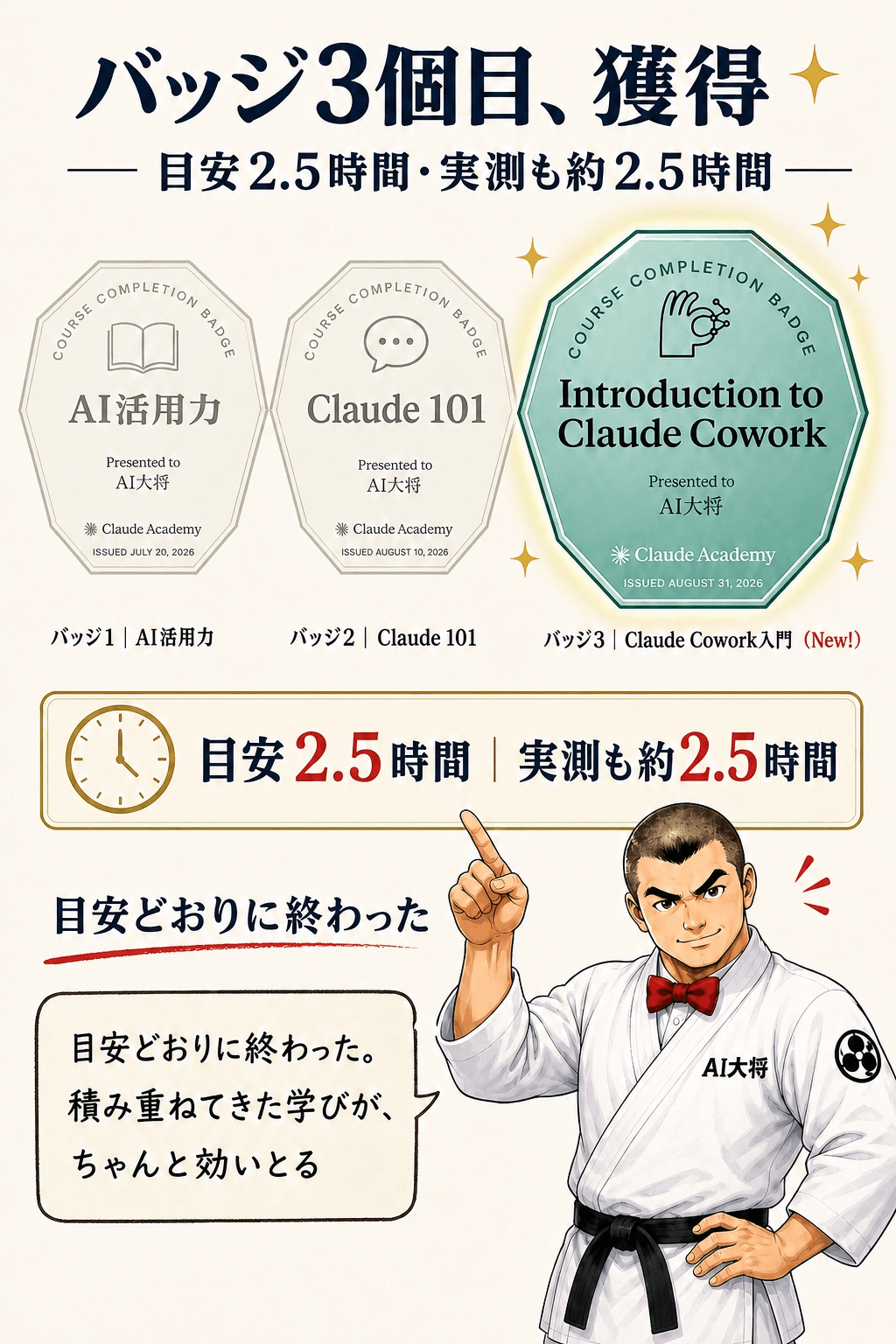
Claude Academyの「Claude Cowork入門」を実際に受講。目安2.5時間、実測も約2.5時間で修了バッジ3個目を獲得した記録。始め方3ステップ、タスクの任せ方に加え、このシリーズ記事自体をCoworkに任せて作っている実例まで届ける

今日届ける記事、実はちょっと変わった書き方をしとる。Claude Cowork入門というコースを受けた記録を届けるんやけど、**この記事自体、もうCoworkに任せて作ってる。**紹介記事を書いてから使い方を語るんやなく、使いながら紹介する。そんな回にするで。
結論:目安2.5時間、実測もほぼ2.5時間。この記事自体、実はもうCoworkに任せてます
先に結論を言うとく。Claude Academyの「Claude Cowork入門」は、公式の目安時間が2.5時間に設定されています。わしが実際にかかった時間も、約2.5時間でした。目安とほぼぴったり一致した、というのがまず1つ目の事実や。
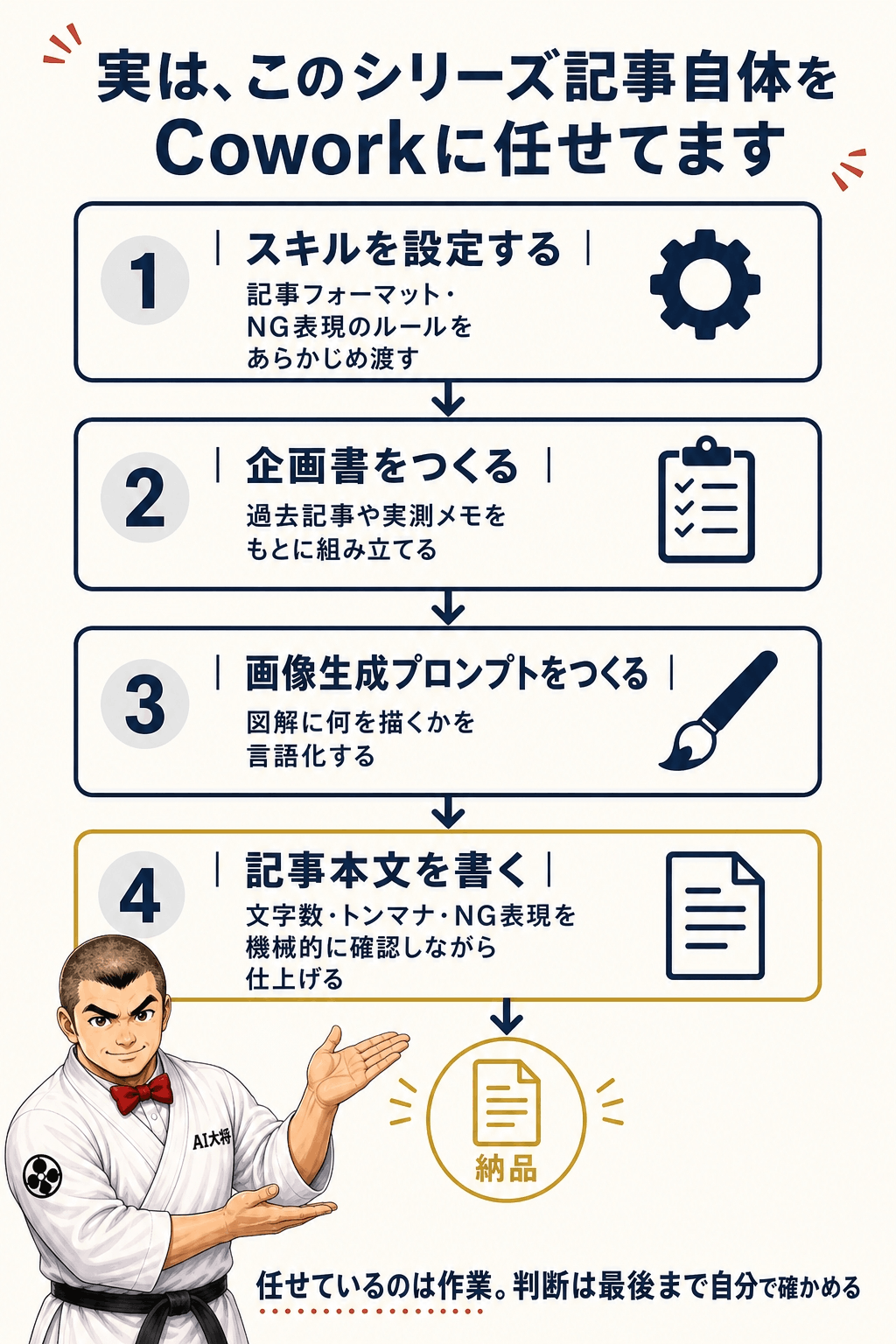
もう1つ、今回はこれまでの3回と違う伝え方をする。**この記事シリーズ自体を、わしはもうClaude Coworkに任せて作っとる。**スキルを設定したうえで、企画書づくりから画像生成プロンプト、記事本文の執筆まで、一連の流れをCoworkに任せて進めとる。つまり、今読んでもらってるこの文章そのものが、「Coworkで実際に何ができるか」の実例になっとるわけや。
コースの中身としては、意外な発見や、しんどかった部分は正直なところ特になかった。前回・前々回で学んだ4Dフレームワークや、プロンプトエンジニアリング、コンテキストエンジニアリングの考え方が頭に入っとったぶん、すんなり理解できた感じがある。今日は、コースの中身と、実際にどう使こてるかの両方を届けるで。
この記事で分かること
- Claude Cowork入門が、4モジュール・14レッスンでどう構成されているか
- Coworkを始めるための3ステップ
- タスクをCoworkに任せるときの、良いプロンプトの型
- このシリーズ記事自体を、実際にCoworkでどう作っているか
Claude Cowork入門ってどんなコースなん|4モジュール・14レッスン
まず、CoworkとChatの違いから整理しておきます。Chatは対話です。会話のやり取りの中で、Claudeが考えたことを教えてくれます。Coworkはそれとは違って、作業セッションです。Claudeがお使いのファイル、フォルダ、アプリと直接連携して、実際に読み取りや編集を行い、成果物をマシン上に生成します。タスクを説明すると、Claudeが計画を立てて実行し、その過程であなたが方向付けを行う、という関係になります。
コース全体は4つのモジュールで構成されています。1つ目「Claude Coworkを知る」は、Coworkとは何か、セットアップの方法、そして最初のタスクを実際に任せてみるところまでの4レッスン。2つ目「Claude Coworkを自分のものにする」は、より速く良い結果を得る工夫、グローバル指示とプロジェクトによる常設のコンテキスト、スキル、プラグインという4レッスンで、Coworkを繰り返し使えるように育てていく内容でした。3つ目「どこで作業していてもClaudeを使う」は、Claude in ChromeとClaude for Microsoft 365という、ブラウザやOffice文書へ広がる2レッスン。4つ目「Claude Coworkでの共有と安全性」は、安全に作業するためのベストプラクティス、スキルの検証、チームへの共有、まとめという4レッスンで締めくくられます。
対象プランはPro・Max・Team・Enterpriseで、Claude Desktop app(Mac・Windows)が必須です。無料プランでは使えない機能やと分かったうえで、コースは進んでいきました。
Chatとの違いをもう少し具体的に言うと、Chatは会話の中で答えを受け取って、それを自分でコピーしてファイルに貼り付けたり、別のアプリに転記したりする作業が残ります。Coworkは、その転記の手間そのものを引き受けてくれます。指定したフォルダの中を読み、必要なファイルを作り、更新した状態で同じ場所に置いてくれる。会話の相手から、作業の相棒に役割が変わる、というのがレッスンを通して繰り返し強調されていたポイントでした。わし自身、Chatで下書きを書いてもらってから手作業で保存する、という流れに慣れてしもてたんで、この違いは地味やけど効くところやなと感じた。

実際に受けてみた|すでに使こてた分、内容を整理し直した感覚やった
正直な実測を書いとく。公式の目安は2.5時間やったけど、わしがかかったんも約2.5時間くらい。ほぼ目安どおりで終わった。
今回、意外だった点やしんどかった点は、特になかった。正直に言うと、Coworkはすでにある程度使こてたツールやったんで、「新しく知る」というより「今までなんとなく使こてた内容を、体系立てて整理し直す」という感覚のほうが強かった。前回のClaude 101で学んだプロンプトの3要素や、その前のAI活用力コースで学んだ4Dフレームワークの理解があったぶん、Coworkの各レッスンで説明される内容も、頭にすっと入ってきた印象や。
これは裏を返すと、このシリーズを順番に受けてきた効果やと思う。いきなりCoworkだけ単独で受けてたら、もうちょっと戸惑う部分があったかもしれへん。段階を踏んで学ぶことの意味を、あらためて実感した回やった。
正直に言うと、最初にCoworkを触り始めた頃は、「フォルダを渡す」という発想そのものにちょっと抵抗があった。自分の作業フォルダをまるごと見せるみたいで、なんとなく落ち着かへん感覚があったんを覚えとる。せやけど今回のレッスンで、「小さいフォルダだけ渡せばええ」「コネクタはタスクごとにオン・オフできる」という設計思想を順を追って説明されて、あの抵抗感の正体が「渡す範囲を自分でコントロールできると知らんかっただけ」やったと気づいた。知識が追いついてから振り返ると、最初の戸惑いも含めて、ちゃんと意味のある回り道やったと思う。
Coworkの始め方|3ステップで区切りを決める
Coworkのセットアップは、大きく3つのステップで進みます。
1つ目が、作業フォルダを指定することです。Coworkのプロンプトバーから、コンピューター上のフォルダを1つ選びます。ここで選んだフォルダが作業の拠点になり、Claudeはその中のすべてのファイルを読み取り、完成した出力を同じ場所に保存します。コツは、1つのプロジェクトや作業の流れに限定された、できるだけ小さいフォルダを選ぶこと。ドキュメントフォルダ全体を渡す必要はなく、タスクに必要なファイルが入っているフォルダだけで十分やと説明されていました。
2つ目が、コネクタを追加することです。メールやカレンダー、Slack、Google Driveなど、すでに作業が行われているアプリにClaudeがアクセスする手段で、タスクごとにオン・オフを切り替えられます。
3つ目が、権限モードを選ぶことです。「実行前に確認」では、メールの送信やメッセージの投稿、ファイルの共有など、外部に影響を与えるアクションの前に一時停止して、あなたの承認を待ちます。「確認せずに実行」では、その一時停止をせずに作業を進めます。速いぶんリスクも上がるので、信頼できるツールとタスクに限って使う設計になっていました。どちらのモードを選んでいても、ファイルを完全に削除する前だけは必ず確認を求める、という一点は共通していて、ここに例外はありません。
この3ステップ、実は「何を触らせるか」「どこまで触らせないか」「どこまで人の判断を挟むか」を先に決める作業そのものです。この考え方は、新人に任せる前に決める4つ|ハーネスエンジニアリングで書いた道具・制限・権限・ルールの4要素と、驚くほどそのまま重なっています。Coworkは、この考え方をあらかじめ製品の設定画面に組み込んでいる、と捉えると理解しやすいと思う。
この記事自体を作るときも、わしは同じ手順を踏んどる。としさんが用意してくれとる作業フォルダは、この連載の原稿と画像プロンプトだけが入った、かなり絞り込んだフォルダや。コネクタは今のところオフのまま。権限モードは「実行前に確認」を選んでもろてる。理由は単純で、記事という完成品を外部に公開する一歩手前の作業やからこそ、最後の確認は必ず人の目を通したいからや。フォルダを小さく絞る、コネクタを必要な分だけ足す、権限モードを慎重な側に振る。この3つの判断を、レッスンで説明されとった通りに実践しとるだけで、思うたより特別なことはしてへん。
タスクの任せ方|良いプロンプトの3要素と、待たずに割り込める安心感
タスクを実際に任せるときのコツも、レッスンの中で具体的に示されていました。良いCoworkプロンプトは、次の3つを明示することです。
1つ目が成果物です。「1ページのブリーフ」「QBR用のスライド」のように、形式と長さを具体的に伝えます。2つ目が入力です。どのフォルダ、どのチャンネル、どの日付範囲かを明示します。3つ目がニュアンスです。「新しい価格帯の決定を支援する」「推奨事項を最初に示す」といった、Claudeが見落とすかもしれない前提を添えます。
この3つを渡すと、Claudeは作業に取り組む前に、1つか2つの確認質問をしてくることが多いと説明されていました。これは邪魔になる摩擦ではなく、作業を始める前にコンテキストのギャップを埋めるためのものです。
わしが特にええなと思ったんは、「作業の途中で方向修正できる」という発想や。Chatに慣れとると、応答が完了するまで待ってからやり直す、という動き方が身についてしまいがちやけど、Coworkはそれに抵抗してくれと明言している。軌道から外れとると感じたら、完了を待たずにそのまま割り込んでええ。方向転換のコストは低い、という前提で作られとる。
完成した成果物のレビューについても、具体的な姿勢が示されていました。「信頼しているが、まだ完全には知らない人からの草稿を読むとき」と同じ判断力を働かせること。実際の目的を満たしているか、事実は正確か、作り話のように聞こえるものはないか。この3点は、AIが作ったものをそのまま信じず、必ず自分の目で確かめるという、これまでのシリーズでも繰り返し出てきた姿勢と地続きでした。
この記事の原稿を任せるときに実際に使こてるプロンプトも、この3要素にほぼそのまま沿っとる。成果物は「Claude Academyの◯◯コースについての記事本文と画像プロンプト」、入力は「今回受けたコースの実測メモと、としさんが答えてくれた振り返りの内容」、ニュアンスは「裏取りできた事実だけを書き、裏が取れていない話は載せない。です/ます調と関西弁のバランスを守る」。この3つを渡すと、書き始める前に「相違点をどう扱うか」といった確認が返ってくることもある。答えてから任せる、というやり取り自体が、レッスンで説明されとった流れとまったく同じや。
コンテキストを持たせる|グローバル指示とプロジェクト
Chatではメモリが自動的に会話から学習していきますが、Coworkの仕組みは少し違います。タスクからタスクへ引き継がれるコンテキストは、主に自分で設定するものです。
1つ目がグローバル指示。Settingsで一度書いておけば、すべてのセッション——すべてのチャット、すべてのスケジュールされたタスク——でClaudeが参照してくれる、常設のブリーフです。自分が誰で何をしているか、よく使う略語、出力の受け取り方などを書いておきます。
2つ目がプロジェクトです。特定の作業の流れ——顧客、繰り返し発生する成果物、進行中の取り組みなど——に結び付けられたワークスペースで、指示・スケジュール済みタスク・コンテキストという3つを自分で設定でき、メモリだけはClaudeが会話の中から自動的に構築していきます。プロジェクトの外では毎回ゼロから始まるのに対し、プロジェクトの中ではすべての会話がClaudeの知識に積み上がっていく、という違いがある、と説明されていました。
このシリーズも、まさにプロジェクトの中で育てとる。記事のフォーマットやNG表現のルール、これまで書いた企画書や本文がぜんぶ同じプロジェクトに積み上がっとるから、新しい回を任せるときに毎回ゼロから説明し直さんでええ。「前回どう書いたか」「サイトの決まりごとは何か」を、プロジェクトを見れば思い出してくれる状態になっとる。これがもし毎回新しいチャットで一からルールを説明しとったら、たぶん今のペースでは回せてへん。常設のコンテキストを持たせる、というレッスンの説明が、そのまま自分の作業の土台になっとることを実感した部分や。
どこで作業していてもClaudeを使う|Claude in ChromeとClaude for Microsoft 365
3つ目のモジュールでは、Coworkの外側にある2つの機能も紹介されていました。
Claude in Chromeは、コネクタを持たないブラウザベースのツールへの橋渡しです。社内のダッシュボードや、ログインが必要なWebアプリなど、コネクタが用意されていないサービスでも、ブラウザ上にあるものならClaudeが読み取り、操作できます。レッスンで示されていた例では、ログインの背後にある顧客ヘルスダッシュボードから黄色・赤のアカウントを抽出し、DriveやSlackから補足情報を集めて、1ページのサマリーを作る、という流れが紹介されていました。Claude in ChromeとCoworkは連携して動くので、1つの会話の中でブラウザ操作と成果物作成の両方をこなせます。ただし、Claudeが代わりにログインすることはできないので、対象のサービスには事前に自分でサインインしておく必要があります。
Claude for Microsoft 365は、Word・Excel・PowerPoint・Outlookのそれぞれに対応するアドインとして、Claudeがそのアプリの中で直接動作する機能です。普段の作業がすでにOffice文書の中で完結している人にとっては、Coworkへわざわざ切り替えなくても恩恵を受けられる入口になりそうやと感じました。
この2レッスンを見て思うたんは、「Coworkを使う」と「Claudeを使う」は、実はイコールやないということ。フォルダを渡してがっつり作業を任せるのがCoworkやとしたら、Claude in ChromeやMicrosoft 365向けの機能は、普段使こてるブラウザやアプリの中に、必要な分だけClaudeを呼び込む発想に近い。どっちが優れているという話やなく、今どこで作業しとるかに合わせて、入り口を選べるようになっとる、と捉えるのがしっくりきた。
実は、このシリーズ記事自体をCoworkに任せてます
さて、ここからが今回いちばん伝えたいところや。このAI大将のClaude Academyシリーズ、実はもうClaude Coworkで作っとる。
やり方はこうや。まず、記事の書き方・フォーマット・NG表現のルールをスキルとして設定しておく。そのうえで、コースを受講した実測データや気づきをCoworkに渡すと、企画書づくりから始まって、画像生成プロンプト、記事本文の執筆まで、一連の作業を任せられる。途中で確認の質問が来たら答え、方向がずれてそうやと感じたら割り込んで直してもらう。仕上がった原稿は、レビューしてから納品する。今回のセットアップ3ステップやタスクの任せ方の章で書いた内容は、どれもわし自身がこの記事を作る過程で、実際にそのまま使こてるものや。
もちろん、Coworkに任せれば何もせんでええわけやない。事実確認や、コースの内容が正確かどうかの裏取りは、人間の判断が必要な部分として残っている。せやけど、企画の組み立てから文章の下書き、画像プロンプトの言語化まで、これまで何時間もかかっとった作業が、フォルダとスキルを整えておくだけでずいぶん短縮された感覚がある。「Coworkで何ができるか」を紹介記事として読むより、今あなたが読んでるこの記事そのものが、いちばん具体的な実例になっとると思う。
実際の流れをもう少し細かく書いとく。まず、としさんがコースを受けた実測時間や気づきを教えてくれる。わしはそれを受け取って、サイトの過去記事や記事リストを見ながら企画書を組み立てる。企画書の内容にとしさんの確認が入ったら、その企画書をもとに本文を書き、文字数やです/ます比率、禁止表現が残っていないかを機械的にチェックする。並行して、画像に何を描くかをプロンプトの形で言語化する。最後に、本文中の画像パスと画像プロンプト側のファイル名が1対1で合っているかまで確認してから、ファイルとして納品する。この一連の流れ、今回のレッスンで説明されとった「計画→実行→レビュー」のサイクルを、記事執筆というタスクにそのまま当てはめとるだけやと分かってもらえると思う。
実際にやってみた記録
| 確認項目 | 具体例(AI大将の記録) | 自分に置き換える欄 |
|---|---|---|
| 今日試した教材 | Claude Cowork入門(14レッスン・1クイズ) | ____ |
| 公式の目安時間 | 2.5時間 | ____ |
| 実際にかかった時間 | 約2.5時間(目安どおり) | ____ |
| いちばん意外だった気づき | 意外な発見はなかったが、前回・前々回の学び(4Dフレームワーク・プロンプト/コンテキストエンジニアリング)が理解を後押ししてくれた | ____ |
| 次にやること | Claude Code 101(目安1.5時間)を受講開始する | ____ |
意外な発見がなかったからといって、「学ぶことがなかった」わけやない。すでに使こてた機能を、あらためて体系立てて整理できたこと自体が収穫になる。自分がすでに何を分かっていて、何を体系的に整理できていなかったか、上の欄に書き出してみてほしい。
よくあるつまずき
作業フォルダを広く選びすぎる
「念のため」とドキュメントフォルダ全体を指定したくなる気持ちは分かりますが、これはおすすめされていません。タスクに必要なファイルが入っている、できるだけ小さいフォルダを選ぶことが推奨されていました。後から別のフォルダを追加することはいつでもできるので、最初は狭く始めるくらいでちょうどいい。
権限モードをいきなり「確認せずに実行」にしてしまう
速く進められるからといって、最初から「確認せずに実行」を選ぶのはおすすめしません。慣れていないツールや、まだ結果を見守りたいタスクには「実行前に確認」が向いています。積極的に監督していて、信頼できるファイルやサイトを扱っている場合に、「確認せずに実行」へ切り替えるくらいの順番がちょうどいい。
グローバル指示を最初から完璧に書こうとする
初日にすべてを書き切ろうとすると、手が止まってしまいます。まずは数文から始めて、Coworkを使う中で繰り返し行っている修正に気づいたら、そのつど書き足していけば十分だと説明されていました。
成果物をレビューせずにそのまま使ってしまう
Coworkが作業を代わりにやってくれると、つい完成品をそのまま信じて使いたくなります。せやけど任せているのは作業であって、判断まで手放したわけやない。事実が正確か、目的を満たしているかは、最後に必ず自分の目で確かめてから使うべきやと、レッスンでもはっきり示されていた。この記事も、任せて終わりやなく、公開前にとしさんの確認を挟むところまでがセットになっとる。
よくある質問
Coworkと、今までのClaude.aiは何が違うんですか?
いちばんの違いは、ファイルやフォルダに直接読み書きできるかどうかです。Chatはアップロードされたものを読み取れますが、コンピューターに保存し直すことはできません。Coworkでは、それが可能になります。
権限モードはどちらから始めるべきですか?
「実行前に確認」から始めることをおすすめします。慣れてきて、信頼できるタスクだと分かってから、「確認せずに実行」への切り替えを検討すればいい。
Claude in Chromeがなくても、Coworkは使えますか?
使えます。Claude in Chromeは、コネクタを持たないブラウザベースのツールへの橋渡し役です。すでにコネクタで足りている作業であれば、Claude in Chromeを使わなくてもCoworkは機能します。
バッジはどこで確認できますか?
サインインした状態で、Claude Academyの「学習状況」ページから確認できます。これまでと同じ仕様で、コースを修了してクイズに合格すると、そのコース専用のバッジが表示されます。
この記事みたいに、記事作成をCoworkに任せるのは難しいですか?
コースで説明されている範囲の知識があれば、特別難しいことはなかった。フォーマットやルールをスキルとしてまとめておく手間は最初にかかるけど、そこさえ整えれば、あとはフォルダを渡してタスクを説明するだけや。今日のコースで出てきた3ステップと、良いプロンプトの3要素を押さえておけば、記事執筆に限らず、自分の繰り返し作業にも同じ考え方を当てはめられると思う。
まとめ|今日やる一歩
Claude Cowork入門、目安2.5時間に対して実測も約2.5時間。ほぼ想定どおりの時間で終わった。意外な発見こそなかったけど、フォルダ・コネクタ・権限モードという3ステップで「区切りを決める」考え方を、あらためて整理して確認できた回やった。そして何より、このシリーズ記事自体をCoworkに任せて作っている、という実演を今日は届けられた。
今日やることを1つに絞るなら、これにしてほしい。**普段自分が繰り返している作業のフォルダを1つ選んで、Coworkの3ステップ(フォルダ指定・コネクタ追加・権限モード選択)で実際に任せてみること。**最初は「実行前に確認」から始めて、様子を見ながら任せる範囲を広げていけばええ。
これでバッジは3個目。次回はいよいよ、非エンジニアにとっていちばんハードルが高い「Claude Code 101」を受講した記録を届ける。
Coworkの始め方をもっと詳しく知りたい人は、新人に任せる前に決める4つ|ハーネスエンジニアリングへ進んでみてほしい。前回のClaude 101の記録は、Claude 101を受けてみた。公式が最初に教えるのは「プロンプトの書き方」やなかったから読める。


