
Gensparkの資料作成術|半年使って辿り着いた、スキル機能で爆速&高品質に仕上げる方法【2026年最新】
Gensparkの目玉機能であるAIスライド(資料作成)を半年以上使い続けてきたAI大将が、導入当初の基本フローから、現在のスキル機能を使った進化フローまで、爆速&高品質に仕上げる方法を実体験ベースで整理。クレジット節約のコツ、モード選択、現場の事例まで全部書きます。

シリーズ「2026年最新!Genspark活用法とクレジット節約術」の第2回や。
今回は、わしがGensparkで一番使てる目玉機能、**AIスライド(資料作成)**を取り上げる。
前回(第1回)で、Gensparkの全体像と無制限機能を整理したけど、その時にこう書いた。
資料作成のクオリティが、わしの感覚では他のAIツールより一段上や。 ただし、資料作成はクレジット消費が大きい機能。節約のコツがいる。
この記事では、その「節約のコツ」を、具体的な手順に落として全部書く。
正直に言うと、わしも半年使てきて、資料の作り方がかなり進化した。
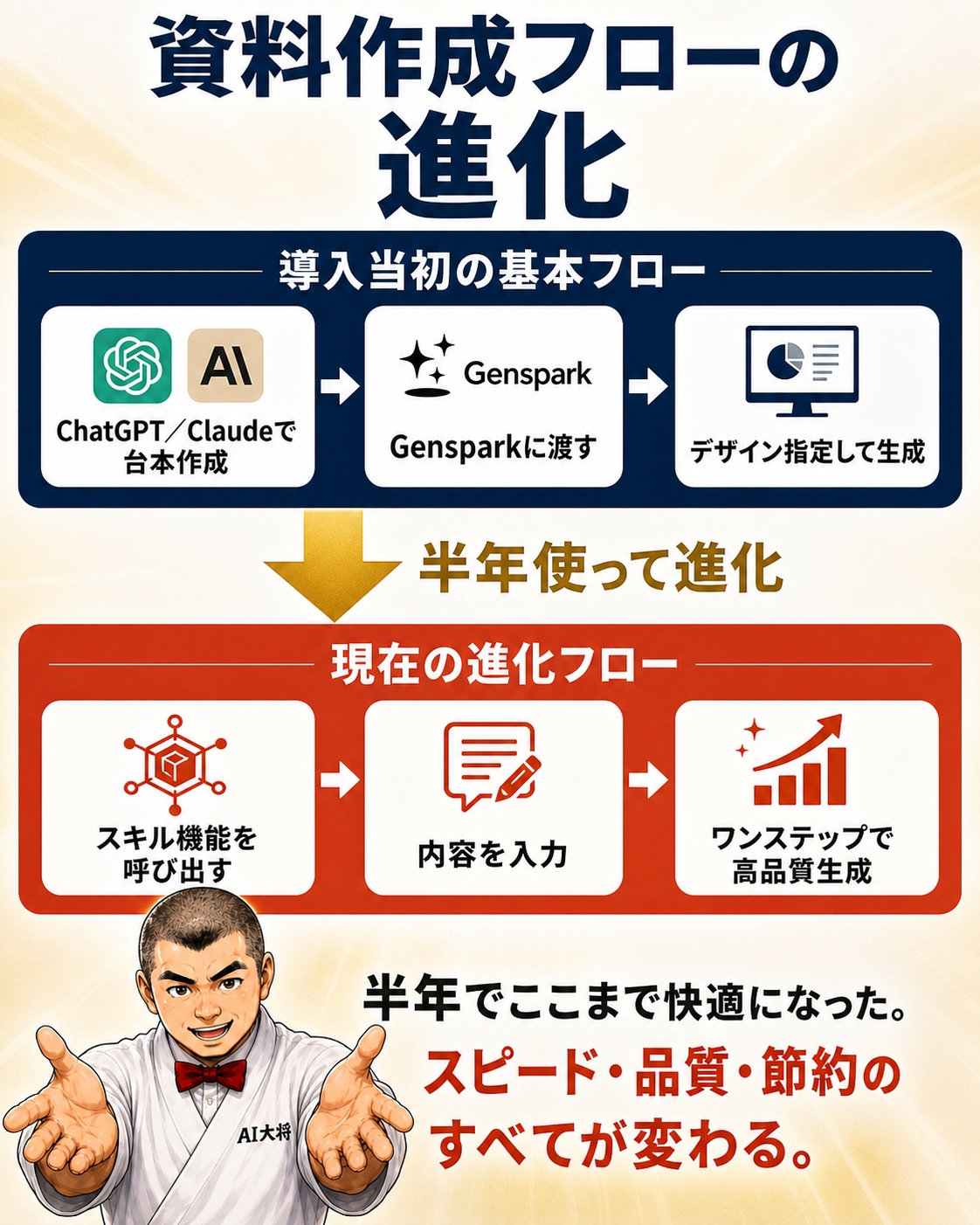
導入当初は、ChatGPTやClaudeで台本を作ってからGensparkに渡してた。プロンプトでデザインの指定までして、ようやく形になる、という地味なやり方やった。
でも今は、Gensparkの「スキル機能」でフォーマットを先に作っておいて、それを使って一発で資料を生成するようになってる。これに切り替えてから、作成スピードも、出来上がる資料の品質も、もう全然違う。
この記事では、
- 導入当初の基本フロー(初心者向け5ステップ)
- 現在の進化フロー(スキル機能を使った爆速作成)
の両方を紹介していく。今からGensparkで資料作成を始める人は、まず基本フローから入って、慣れてきたらスキル機能へ進化させる、という順番で読んでもろうたらええ。
結論|資料作成は「外で台本→渡す」から「スキル機能で一発」へ進化させると、爆速&高品質になる
結論から言うと、Gensparkの資料作成は段階的に進化させていくのが正解や。
最初は、ChatGPTやClaudeで台本を作ってからGensparkに渡す「基本フロー」で始める。これだけでも、他のAIツール(Gamma、Tomeなど)より一段上のクオリティが出る。GensparkのAIチャットで作ると無制限でできる。
慣れてきたら、スキル機能で自分の資料テンプレートを登録しておいて、そのスキルを使って一発で資料を作る「進化フロー」へ移る。ここまで来ると、
- 作成スピードが圧倒的に速くなる
- ブランド統一された高品質な資料が一発で出てくる
- クレジット消費も最小限に抑えられる
という3つのメリットが全部手に入る。
わしの今の現場では、Web研修資料も、クライアント向け提案資料も、AI大将サイトのまとめ資料も、ほぼすべてこの進化フローで作ってる。
ここから先で、具体的な中身を整理していく。
Gensparkの資料作成が、他のAIツールより一段上だと感じる理由
まず、なんでわしがGensparkの資料作成を推すのか。理由を3つに整理する。
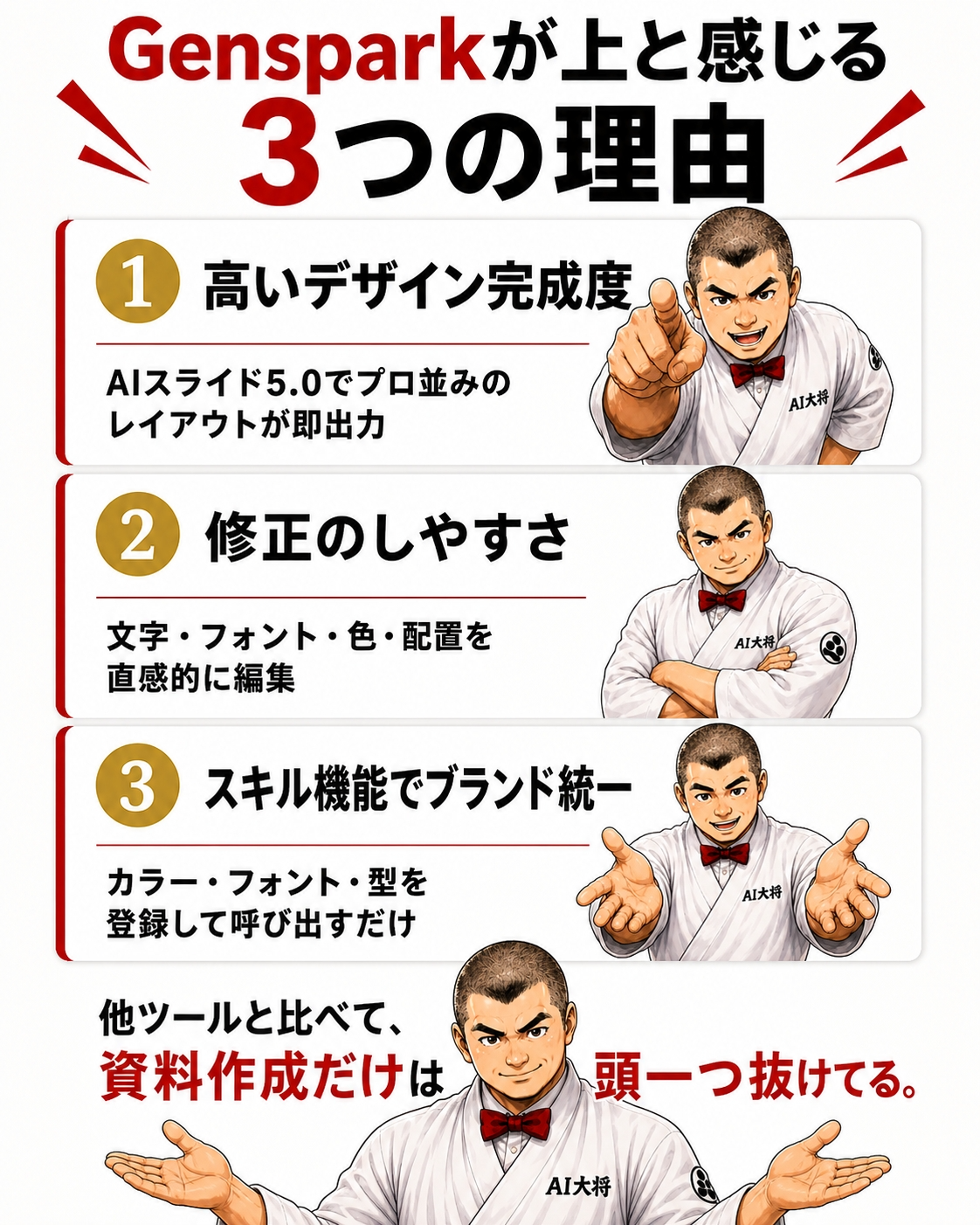
理由1|デザインの完成度が高い
AIで資料を作るツールは色々ある。Gamma、Tome、Beautiful.ai、Canva、Microsoft Copilot in PowerPointなど。
その中でGensparkを使てる一番の理由は、最初に出てくる資料の完成度が高いということ。
他のツールでも資料は作れる。でも、出てきた瞬間に「これ、ちょっとださいな…」と感じることが多い。文字と画像のバランスやったり、色使いが微妙やったり。
Gensparkは違う。最初の生成時点で、「これそのまま使えるやん」と思えるレベルで出てくる。レイアウトのバリエーションが豊富で、見出しの強調も自然。データ表現も洗練されてる。
特に2026年最新の「AIスライド5.0」になってからは、デザインのクオリティがさらに上がった。プロのデザイナーが作ったみたいな完成度の資料が、プロンプト一発で出てくる。
理由2|修正がしやすい(オブジェクト移動まで可能に)
AIで資料を作っても、最後の微調整は必ず必要になる。
「ここの文字、もうちょっと大きく」「この箱、もう少し左に寄せたい」「フォント変えたい」みたいな、地味やけど大事な調整や。
Gensparkは、ここの修正のしやすさが秀逸や。
- 文字単位での修正ができる
- フォントサイズを自由に変えられる
- 色を個別に調整できる
- 直近のアップデートで、オブジェクト移動まで可能になった
特にオブジェクト移動は、これまではどのAI資料作成ツールもできなかった機能や。Gensparkがここに対応したのは大きい。
それでも限界はある。すごく細かい微調整(1px単位の調整、複雑なアニメーション設定など)は、最終的にPowerPointやGoogleスライドへ出力して修正する必要がある。でも、ベース部分をGensparkで作って、最後の微調整だけ外でやるという流れが組めるから、トータルで見ると圧倒的に速い。
理由3|スキル機能で自社テンプレートを反映できる
これが、Gensparkを使い続けてる最大の理由や。
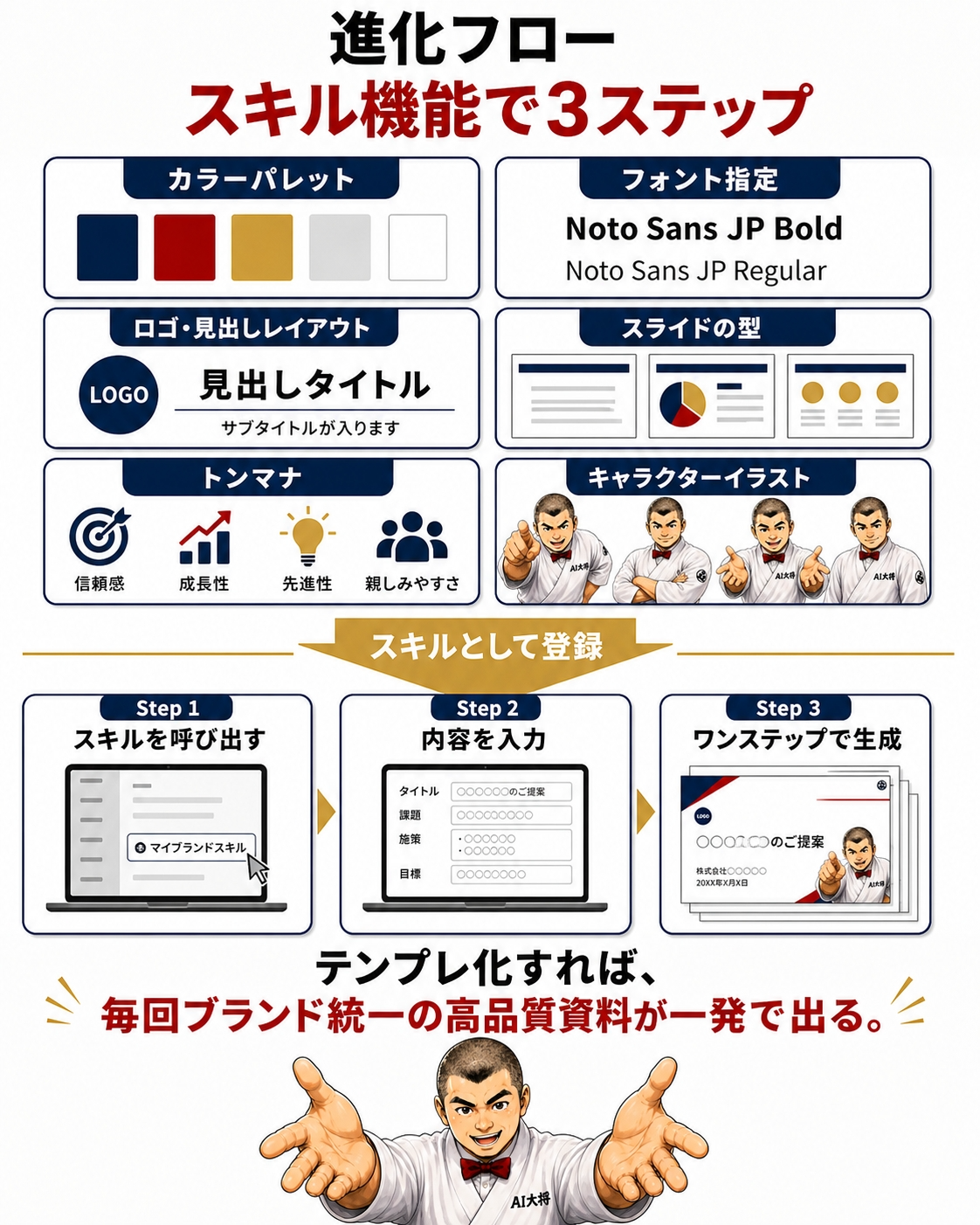
2026年最新の「AIスライド5.0」で追加されたスキル機能で、自分の資料テンプレートを登録しておけるようになった。
- 自社のカラーパレット
- 使うフォント
- ロゴや見出しのレイアウト
- スライドの型(タイトル/結論/本文/まとめ)
- トンマナ
- キャラクターイラスト
こういった「自分らしい資料の型」を、スキルとして登録しておけば、それ以降の資料作成はそのスキルを呼び出すだけで、ブランド統一された資料が一発で出てくる。
これ、地味やけど、現場で資料を量産する人にとっては革命的な機能や。詳しい使い方は、後半で書く。
資料作成は、クレジット消費の重い機能。だから手順が大事
ここで、節約の話を少しだけしておく。
1回の資料作成で消費するクレジットの目安
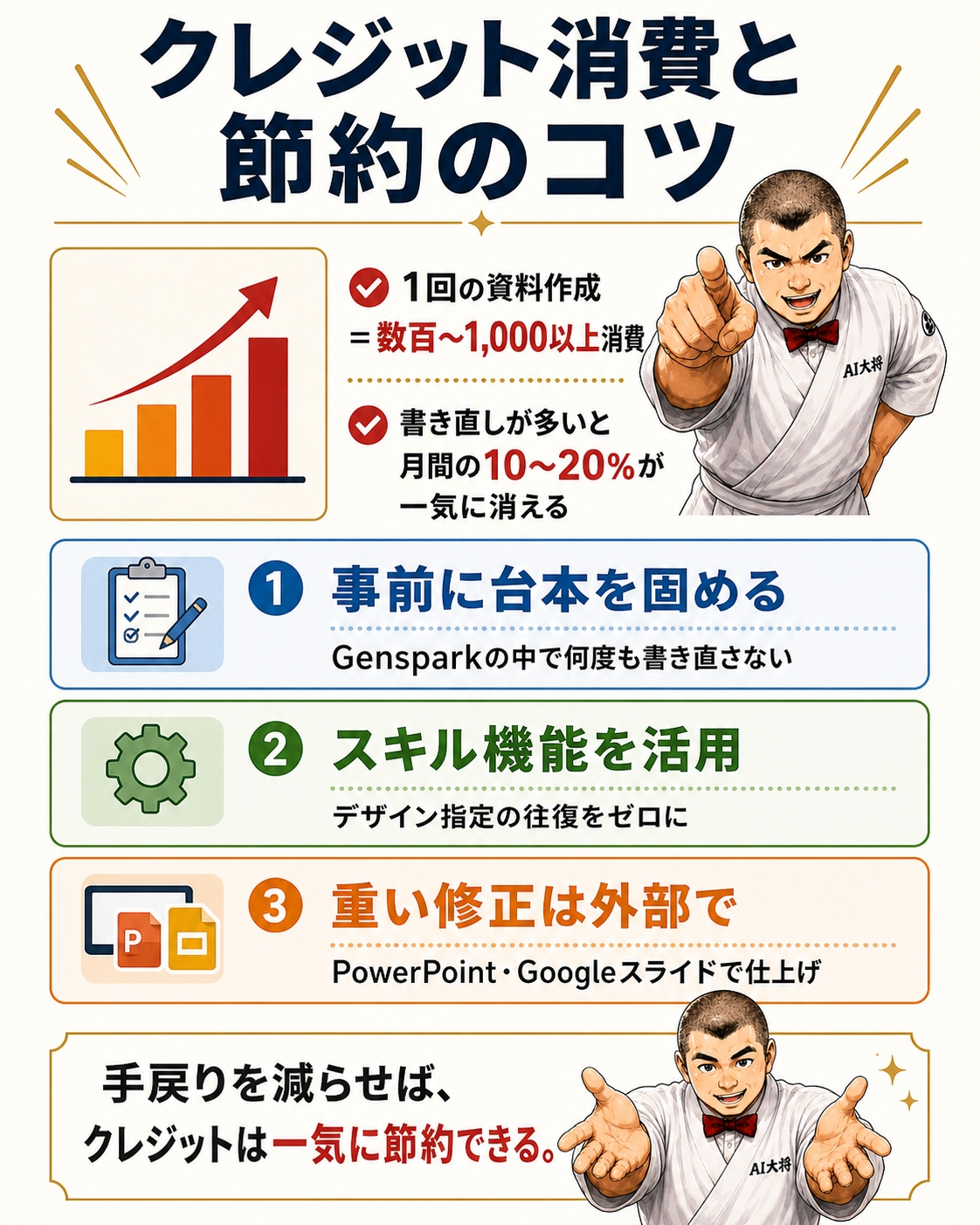
Genspark Plusプランの月間クレジットは10,000。これに対して、資料作成1回で消費するクレジットは、内容によって数百〜1,000以上になることがある。
特に、
- Ultraモードで生成する(Standardモードの2倍消費)
- スライド枚数が多い(20枚以上など)
- 画像生成が多く含まれる
- 何度も書き直しを依頼する
こんな条件が重なると、1回の資料作成で月のクレジットの20〜30%を一気に使うこともある。
これを知らんと月のクレジットがあっという間に消える。
何も考えずに生成すると、月のクレジットがあっという間に消える
わし自身、導入当初に何度もやらかしてる。
「とりあえず作ってみよう」とプロンプトを投げる。出てきた資料を見て「ここちょっと違うな」と書き直しを依頼する。また書き直す。これを繰り返してるうちに、1つの資料を完成させるだけで、月のクレジットの1/3が消えてたこともあった。
これは、Gensparkの問題やない。わしの作り方が悪かっただけや。
節約の核は「手戻りを減らす」こと
資料作成の節約で一番大事なのは、こうや。
手戻りを減らす。一発で近いものを出させる。
そのために必要なのが、
- 構成・台本を事前に固める
- テンプレートを事前に用意する
- スキル機能で自分の型を登録しておく
この3つや。
これから紹介する基本フローも、進化フローも、すべて「手戻りを減らす」という1点に集約される。
わしが半年で辿り着いた、資料作成の進化の道のり
ここで、わしが半年で辿ってきた進化の道のりを正直に書いておく。今からGensparkを使う人の参考になると思う。
導入当初|ChatGPT/Claudeで台本→Gensparkに渡すフロー
最初の頃は、こんなフローやった。
1. ChatGPTまたはClaudeで、資料の構成と台本を作る
2. その台本をGensparkに渡して、資料を生成させる
3. 出てきた資料をGenspark上で微調整する
4. PowerPointまたはGoogleスライドへ出力して最終仕上げ
これでも、他のAI資料作成ツールよりは速かった。手戻りも少ない。
ただし、毎回ChatGPTかClaudeに台本を作らせる手間がある。資料1本作るのに、AIを2つまたいで作業する必要があった。
試行錯誤期|プロンプトでデザイン指定もしてみた
慣れてきた頃、わしはこんなことを試した。
「資料の色は赤・オレンジ・ゴールド・白・黒・濃紺をベースにして」 「フォントは見やすいゴシック系で」 「タイトルスライド・結論スライド・本文・まとめ、の流れで作って」
毎回、プロンプトの中にこんなデザイン指定を入れて、自社のトンマナに近づけようとしてた。
結果は、まあまあやった。70点くらいの資料は作れる。
でも、
- プロンプトが長くなって、毎回入力するのが面倒
- 同じことを毎回指定してるのに、微妙にズレた資料が出てくる
- ブランドの統一感が完全には出ない
という不満が残った。
現在|スキル機能でフォーマット作成→一発生成フロー
そこに来たのが、「AIスライド5.0」のスキル機能や。
これは、2026年最新のアップデートで追加された機能で、
- 自分の資料テンプレートをスキルとして登録できる
- 登録したスキルを呼び出すだけで、その型に従った資料を一発生成できる
- 毎回プロンプトでデザイン指定しなくても、ブランド統一された資料が出てくる
という仕組みや。
これを使い始めてから、わしの資料作成は劇的に変わった。
- 作成スピードが圧倒的に速くなった(体感3〜5倍)
- 出てくる資料の品質が高くなった
- ブランドの統一感が完全に出るようになった
- クレジット消費も大幅に減った(生成の工程が減る、修正作業が減るから)
「もうこれが最終形やな」と思ってる。
ここから先で、両方のフローを具体的に書いていく。
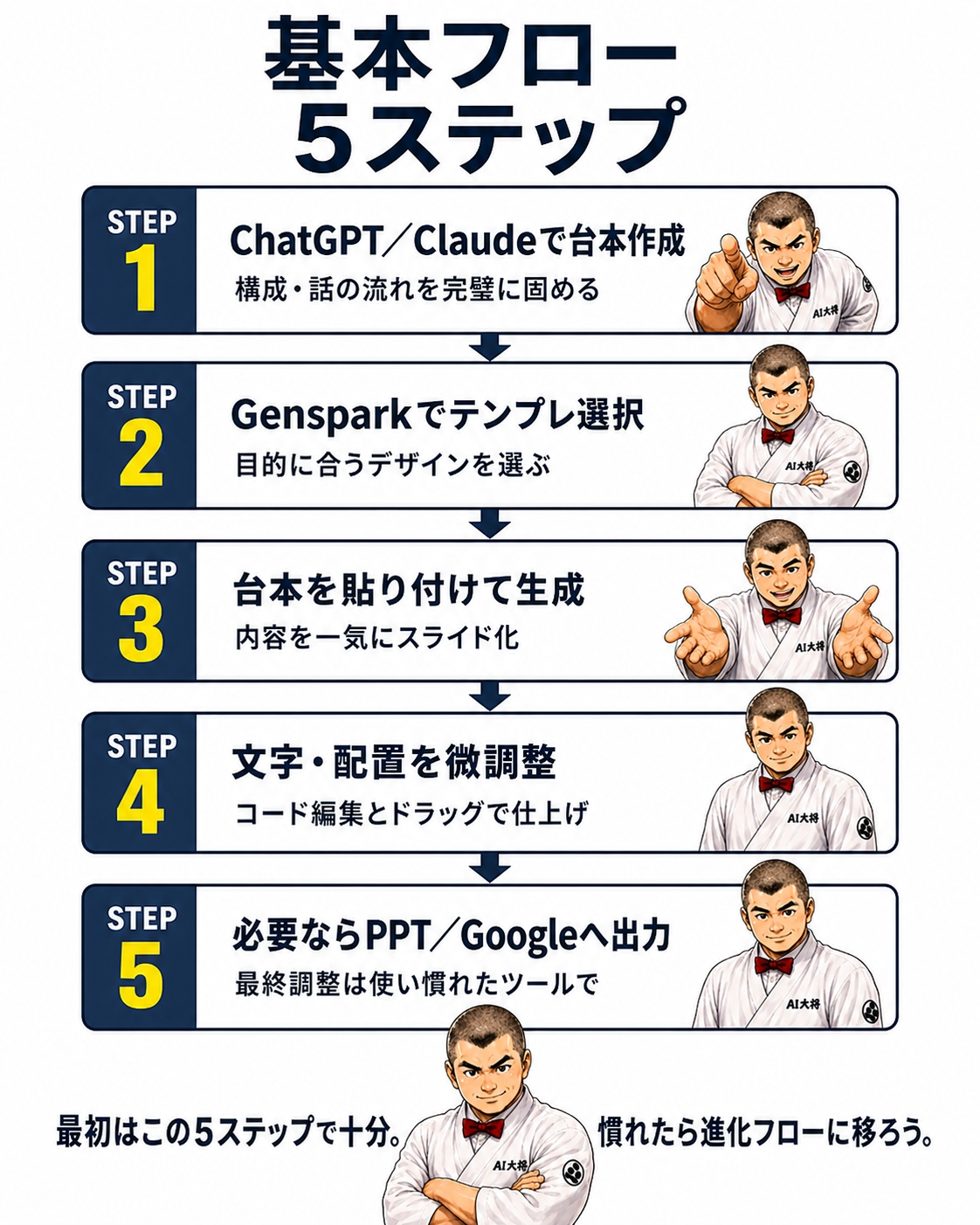
【初心者向け】基本フロー|外で台本を作ってから渡す5ステップ
まず、Gensparkを使い始めたばかりの人向けに、基本フローを書く。
このフローは、スキル機能をまだ作ってない人でも、今日から実践できる。
Step 1|ChatGPTやClaudeで構成・台本を完璧に作り切る
最初のステップは、Gensparkの外で台本を完璧に作ること。
なんでGenspark内で書かんのか。それは、AIスライド機能でテキストを生成すると、その都度クレジットを消費するから。
AIチャットでモデルをChatGPTやClaudeを使っていたら、こっちで台本を作ったほうが圧倒的に節約になる。
台本に入れるべき要素はこう。
- 資料のタイトル
- 全体の構成(章立て)
- 各スライドのタイトルと、入れる内容
- 結論として伝えたいこと
- 想定する読者・聴衆
ここを固めてから次に進む。
Step 2|Gensparkでテンプレートを選び、台本を渡す
次に、Genspark側でAIスライドを開く。
左サイドバーから「AIスライド」を選択して、
- モードを選ぶ(Professional or Creative)
- テンプレートを選ぶ(「研修資料」「提案資料」「報告書」などから近いものを選ぶ)
その上で、Step 1で作った台本をプロンプトとして貼り付ける。
以下の内容で資料を作ってください。

【タイトル】〜
【構成】〜
【各スライドの内容】〜
【結論】〜
【聴衆】〜
こうやって、入力の段階で必要な情報を全部渡してしまう。
Step 3|Genspark上で文字・フォントを調整する
資料が生成されたら、Genspark上で微調整に入る。
右上の「高度な編集」を押すと、文字単位、フォントサイズ単位で修正できる。
ここでよくやる修正はこんな感じや。
- タイトルの文言を、ブランドの言い回しに合わせる
- 重要なキーワードを太字に
- フォントサイズの統一感を整える
- 色を自社カラーに寄せる
Step 4|オブジェクト移動や微調整を加える
直近のアップデートで、オブジェクト移動もできるようになった。
- 図形の位置を少し動かす
- 画像の大きさを変える
- 不要な要素を削除する
ここまでで、ほとんどの資料は8〜9割完成する。
Step 5|どうしても無理な調整は、PowerPoint・Googleスライドへ出力する
Genspark上では難しい、細かい微調整がある場合は、
- 右上の「エクスポート」を押す
- PowerPoint(.pptx)またはGoogleスライドで出力する
- そこで最終調整する
特に、
- アニメーション設定
- 精密な配置
こういう作業はGoogleスライドかPowerPointのほうがやりやすい。
【中級者向け】進化フロー|スキル機能で爆速&高品質に仕上げる方法
ここからが本題や。
基本フローに慣れてきたら、スキル機能を使った進化フローへ移っていく。
スキル機能とは何か|2026年最新「AIスライド5.0」の目玉
スキル機能は、2026年のAIスライド5.0で追加された機能で、
- 自分の資料テンプレートをスキルとして登録できる
- 登録したスキルを呼び出すだけで、その型に従った資料を生成できる
- 毎回プロンプトでデザイン指定しなくても、ブランド統一された資料が出てくる
という仕組みや。
ChatGPTでいう「Custom GPTs」、Geminiでいう「Gem」に近い概念やと思ってもらえばええ。自分専用の資料作成エージェントを作っておくイメージや。
スキル機能に入れる要素|AI大将のテンプレ実例
ここから、わしが実際にスキルに登録してる要素を全部公開する。
スキル機能に入れるべき要素は、大きく6つや。
| 要素 | わしのテンプレに入れてる内容 |
|---|---|
| カラーパレット | 赤・オレンジ・ゴールド・白・黒・濃紺 |
| フォント指定 | 見やすいゴシック系(メインと補助で2種類) |
| ロゴ・見出しのレイアウト | ロゴの配置位置、見出しの帯デザイン |
| スライドの型 | タイトル/結論/本文/まとめの順序 |
| トンマナ | AI大将らしい言い回し、語尾、温度感 |
| キャラクターイラスト | AI大将キャラクターの配置ルール |
これらをスキルとして登録しておくと、
- どの資料を作っても、デザインの統一感が完璧に出る
- AI大将らしさが、毎回一発で出てくる
- 毎回デザイン指定をプロンプトに書く手間が消える
ということになる。
スキルを使った資料作成フロー
スキル機能を使った資料作成は、こうなる。
1. AIスライド画面の左側「マイスキル」から、登録済みスキルを選ぶ
2. プロンプトに「この内容で資料を作って」と渡す
3. 一発で、ブランド統一された資料が生成される
4. 必要に応じて微調整する
基本フローの5ステップが、進化フローでは実質3ステップに短縮される。
しかも、出てくる資料の品質は基本フローより高い。なぜなら、デザイン指定が毎回完璧に再現されるから。
このフローのメリット|爆速・高品質・ブランド統一
進化フローのメリットを整理すると、こうや。
第一に、作成スピードが爆速になる。プロンプト一発で、ブランド統一された資料が出てくる。台本作りも、デザイン指定も、毎回繰り返す必要がなくなる。
第二に、品質が高い。スキルとして登録してある以上、毎回同じクオリティで再現される。「今回はちょっとイメージ違うな…」がなくなる。
第三に、ブランド統一が完璧。これは、企業や個人のブランディングを大事にする人にとっては、めちゃくちゃ大きい。資料を見た瞬間に「AI大将の資料や」と分かる、というレベルになる。
第四に、クレジット消費が抑えられる。手戻りが減るから、結果的に節約になる。
モード選択|プロフェッショナル・クリエイティブ・ガイドモードの使い分け
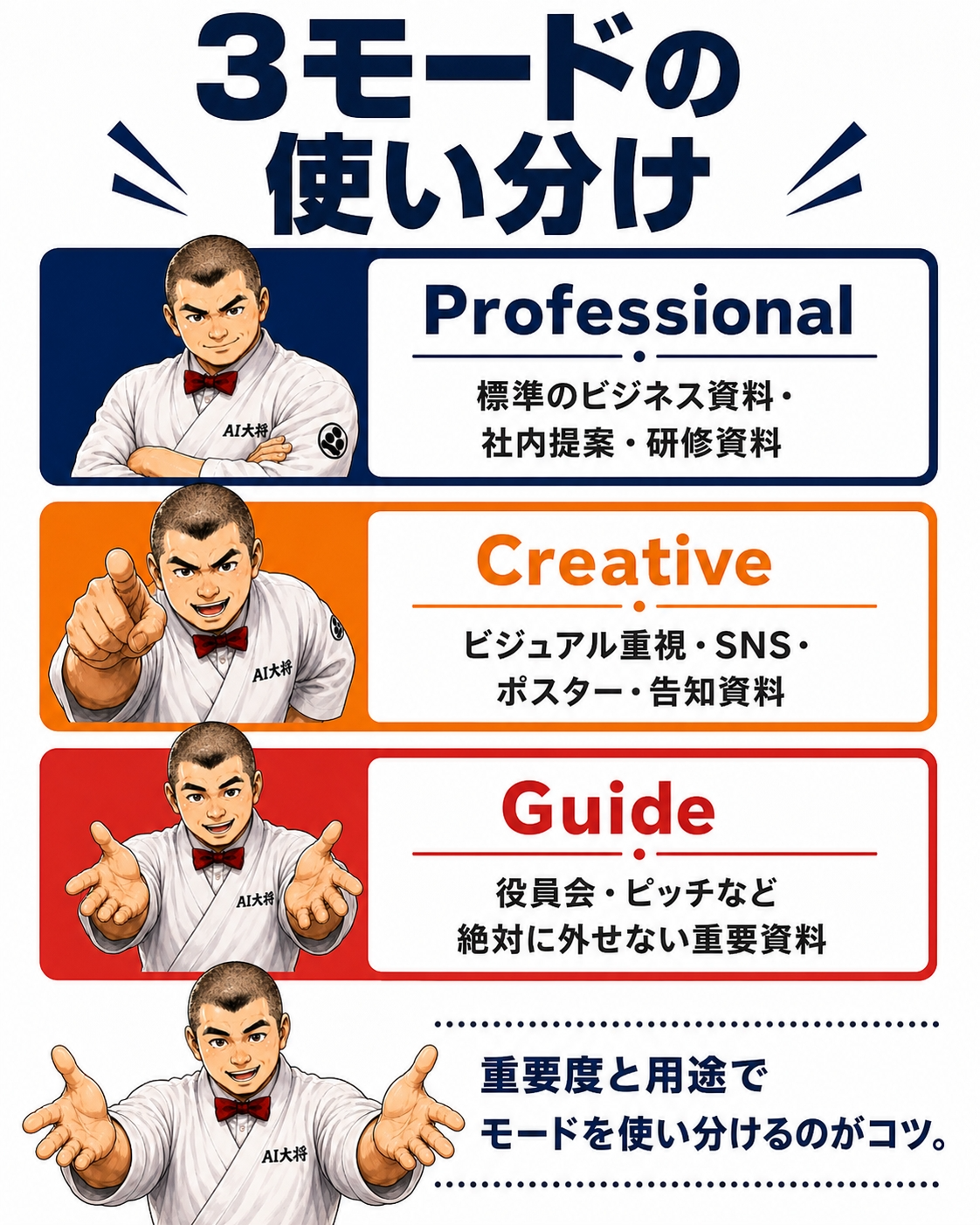
GensparkのAIスライドには、現在3つのモードがある。状況に応じて使い分けるとええで。
プロフェッショナルモード|ビジネス資料の標準
プロフェッショナルモードは、いわゆる普通のビジネス資料を作るときのモードや。
- 提案資料
- 報告書
- 研修資料
- 営業資料
- セミナー資料
こういう「箇条書きと図解で構成される、伝統的なスライド」を作るときに使う。
わしも基本的にはこのモードを一番使う。
クリエイティブモード|ポスター・SNS投稿・知識カードに向く
クリエイティブモードは、2026年1月に追加された比較的新しいモードや。
「箇条書きで情報を並べる」のではなく、ビジュアル中心の表現で内容を伝える。Nano Banana Proという最新画像生成モデルを使ってて、ポスターみたいな仕上がりになる。
向いてる用途はこんな感じや。
- SNS投稿用のカルーセル画像
- ポスター
- 知識カード(インフォグラフィック)
- 子供向け絵本
- 製品マニュアル
普通のビジネス資料には向かんけど、SNS発信やビジュアル重視のコンテンツを作る人には便利や。
ガイドモード|重要なプレゼンを作るとき
ガイドモードは、2026年3月に追加されたモードや。
これは、AIが「資料作成コンサルタント」として、最初にヒアリングしてから資料を作ってくれるモードや。
通常モードやと「プロンプト→一発生成」やけど、ガイドモードは、
1. 戦略フェーズ(聴衆、目的、ゴールを確認)
2. 内容フェーズ(伝える要素を整理)
3. 構造フェーズ(ストーリー展開を組む)
4. デザインフェーズ(見せ方を決める)
5. ビルドフェーズ(実際に生成)
という5段階のステップでAIが質問してくる。それに答えていくと、最後に「ど真ん中の資料」が出てくる。
向いてる用途はこう。
- 役員会向け報告書
- 投資家向けピッチデック
- クライアント向け重要提案資料
「絶対に外せない大事な資料を作るとき」は、迷わずガイドモードを使うとええ。
普段の資料作成はプロフェッショナルモードで十分やけど、ここぞという時のガイドモードは強力な味方になる。
わしが現場で実際に作ってる資料の例
ここで、わしが実際にGensparkで作ってる資料の事例を3つ紹介する。
Web研修の資料
わしのメイン業務の1つが、Web研修。企業向けに、Webマーケティングや AI活用を教える研修や。
研修資料は、
- スライド枚数が多い(30〜50枚)
- 図解が多い
- 内容のアップデートが頻繁
という特徴がある。これを毎回PowerPointで一から作ってたら、いくら時間があっても足りん。
今は、研修テーマごとにスキルを登録しといて、内容を渡すだけで一発生成。出てきた資料を微調整して仕上げる、というフローや。
これで、**研修資料1本あたりの制作時間が9割削減(1時間以内)**になった。
クライアント向け提案資料
新規クライアントへの提案資料も、Gensparkで作ってる。
提案資料は、
- 相手企業ごとにカスタマイズが必要
- ブランドの信頼感を出したい
- スピードが命(相手の検討時間に間に合わせる)
という条件がある。
ここでもスキル機能が活きる。AI大将の基本フォーマットをスキルに登録しといて、クライアントごとに「内容だけ」を変えて生成する。
ブランドの統一感はそのままに、内容だけがそのクライアント向けに最適化される。スピードと品質を両立できる。
AI大将サイトのまとめ資料
このAI大将サイトの記事を、まとめ資料として配布することがある。
公式LINE登録者向けに「この記事の内容を、サクッと振り返れるまとめ資料」として送る、というやつ。
これも、記事の本文をGensparkに渡して、スキルを使って一発生成。
サイト記事のトンマナと完全に揃った、AI大将らしいまとめ資料が、ものの数分で出来上がる。
ここに注意|失敗しやすいポイント
最後に、わしが半年で経験した失敗パターンを3つ書いとく。
Genspark内で何度も書き直してしまう
これが、クレジット消費の最大の落とし穴や。
「ちょっと違うな、書き直し」「やっぱりこっちのほうがええかな、書き直し」「あー、もう一回作り直して」。
これを繰り返してると、1本の資料で月のクレジットの1/3が一瞬で消える。
対策はシンプル。
- 構成・台本を事前に固めてからGensparkに渡す
- 出てきた資料の修正は、書き直し依頼じゃなくて「高度な編集」で文字単位の調整で済ます
これだけで、クレジット消費は大幅に減る。
テンプレートを設定せずに作って、ブランド感が出ない
スキル機能を使わずに、毎回普通のテンプレートで作ってると、
- 資料ごとにデザインがバラバラ
- 自社らしさが出ない
- 「Gensparkで作った汎用資料」感が漂う
ということになる。
最初は基本フローで作るのはええ。でも、3〜5本作ったら、自分のスキルを必ず登録すること。これだけで、その後の資料の質が劇的に変わる。
重要な資料をガイドモードなしで作ってしまう
普段の資料はプロフェッショナルモードで十分。
でも、
- 投資家向けピッチ
- 大型案件の最終提案
- 役員会向け報告
みたいな「絶対に外せん資料」を作る時に、いつものモードで「えいや」と作ると、詰めが甘い資料になりがちや。
こういう時は、迷わずガイドモードを使う。AIに5段階のヒアリングをしてもらって、ど真ん中の資料を作る。
「重要度に応じてモードを使い分ける」。これも半年使て分かった大事なことや。
まとめ|次回はGensparkの動画分析・ダウンロード機能を深掘りする
長くなったから、最後に整理しとく。
Gensparkの資料作成は、段階的に進化させていくのが正解や。
最初は基本フロー(AIチャット機能(ChatGPT/Claude)で台本作成→Gensparkに渡す5ステップ)で始める。慣れてきたら、スキル機能を使った進化フロー(フォーマット登録→一発生成)へ移る。
今回の第2回で押さえてほしいポイントは、こう。
- Gensparkの資料作成が一段上だと感じる理由は3つ。デザイン完成度、修正のしやすさ、スキル機能
- 資料作成はクレジット消費の重い機能。書き直しを減らすのが節約の核
- 初心者は基本フロー5ステップから始める
- 慣れてきたら、スキル機能で自分の資料テンプレを登録する進化フローへ
- モードは、プロフェッショナル(標準)/クリエイティブ(ビジュアル)/ガイド(重要案件)を使い分ける
- 失敗しやすいパターン3つ(書き直し連発、テンプレ未設定、重要資料でガイドモード未使用)に注意
特にスキル機能は、Gensparkを本気で使い倒すなら絶対に登録すべき機能や。最初の登録に少し手間がかかるけど、登録した後の作成効率は劇的に変わる。
次回(シリーズ第3回)は、Gensparkの動画分析・ダウンロード・キャプチャ機能を深掘りする。
YouTubeやTikTok動画をAIに分析させたり、文字起こしと画面キャプチャを同時に取ったり、他のAIツールではできないGenspark独自の使い方や。わしも今回シリーズを書きながら検証してるので、実体験ベースの記事になる予定や。
楽しみにしててな。
注:本記事は2026年6月14日時点の情報をもとに執筆してる。 AIスライドの機能やUIは今後変更される可能性がある。最新情報は、Genspark公式ヘルプセンターやAIスライド更新履歴で確認してな。 公式更新履歴:https://www.genspark.ai/docs/ai_slides_changelog
公式LINEで、AI活用の最新情報を受け取る
このシリーズの第3回以降の更新や、Gensparkを含めたAI活用の最新情報を、公式LINEで配信していく。
特に、AI大将がスキル機能に登録してる実際のテンプレートや、現場で使ってるプロンプトの実例は、LINE登録者向けに限定で公開していく予定や。
「Genspark活用シリーズを最後まで読みたい」「スキル機能のテンプレを実際に試してみたい」という人は、公式LINEから受け取ってもろうたら、見逃しがなくなるで。


